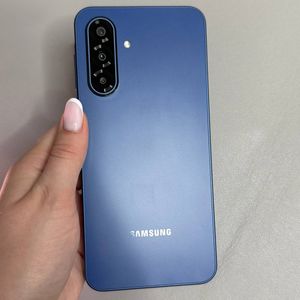
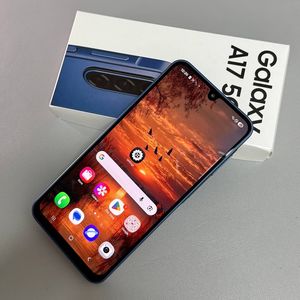
Come registrare lo schermo su Samsung Galaxy A17 5G
- 1 Passaggio 1: Scarica un'app di registrazione dello schermo
- 2 Passaggio 2: avvia e configura l'app
- 3 Passaggio 3: configura le opzioni di registrazione
- 4 Passaggio 4: inizia la registrazione dello schermo
- 5 Passaggio 5: utilizza le funzioni di registrazione
- 6 Passaggio 6: salva e individua la tua registrazione
- 7 In altre lingue
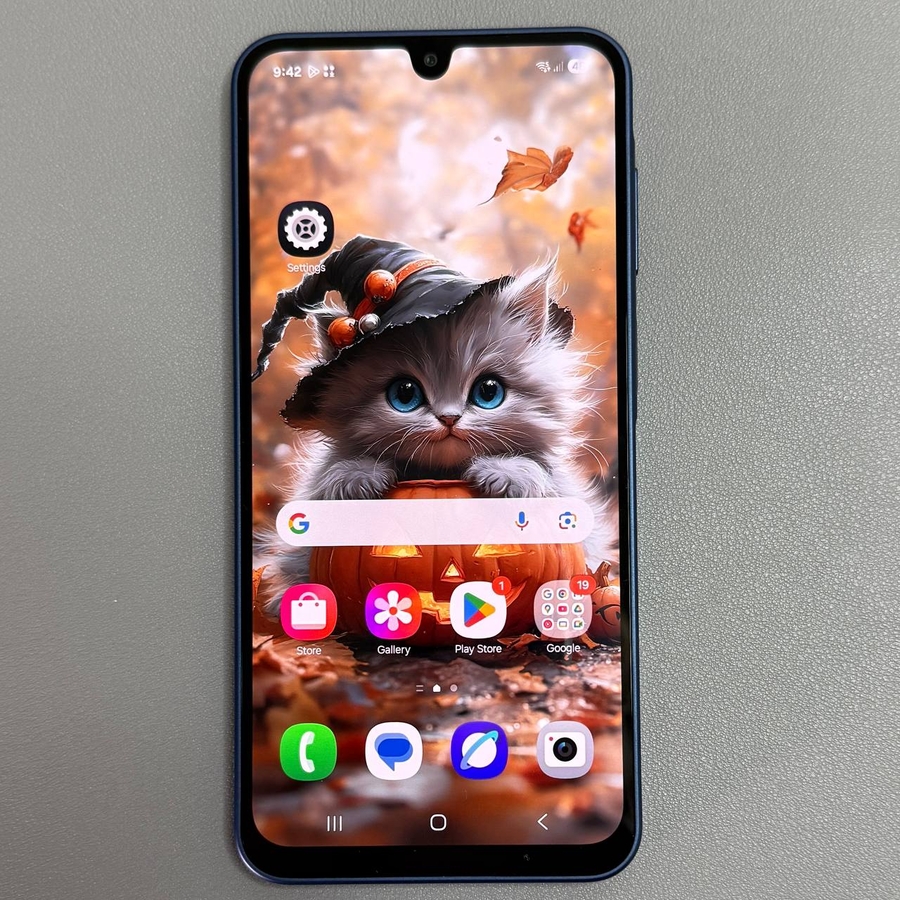
Registrare lo schermo del tuo Samsung Galaxy A17 5G può essere una funzione incredibilmente utile per creare tutorial, salvare momenti di gioco memorabili o persino acquisire videochiamate. Data la mancanza di uno strumento di registrazione dello schermo integrato, questa guida ti mostrerà come utilizzare un'app di terze parti per ottenere questo risultato. Segui questi semplici passaggi per far funzionare la registrazione dello schermo in pochissimo tempo, con opzioni per includere la voce e i tocchi sullo schermo.
Passaggio 1: Scarica un'app di registrazione dello schermo
Per iniziare il processo, sblocca il tuo Samsung Galaxy A17 5G e individua l'app Google "Play Store" (Negozio). Questa è solitamente rappresentata da un'icona colorata con un pulsante di riproduzione sulla schermata iniziale o all'interno dell'elenco delle app. Procedi per aprire il Google "Play Store" (Negozio) e cerca un'applicazione di registrazione dello schermo di terze parti affidabile. Sono disponibili diverse opzioni, ma per questa guida useremo X Recorder come esempio. Una volta trovata l'app desiderata, tocca "Install" (Installa) per scaricarla sul tuo dispositivo.

Passaggio 2: avvia e configura l'app
Dopo che l'app ha terminato l'installazione, trovala all'interno dell'elenco delle app e tocca "Open" (Apri) per avviarla. L'app ti guiderà attraverso alcuni passaggi di configurazione iniziali, durante i quali concederai le autorizzazioni necessarie per funzionare correttamente. Ciò potrebbe includere l'accesso al microfono, allo spazio di archiviazione e alle impostazioni di sovrapposizione dello schermo. Segui le istruzioni visualizzate sullo schermo per completare la configurazione, assicurandoti l'accesso al microfono se prevedi di includere la tua voce nelle registrazioni.

Passaggio 3: configura le opzioni di registrazione
Prima di iniziare la registrazione dello schermo, decidi se desideri includere l'audio o meno. Nelle impostazioni dell'app, troverai opzioni per abilitare o disabilitare la registrazione del microfono, che ti consente di narrare le tue azioni. Inoltre, puoi scegliere di visualizzare i tocchi sullo schermo, evidenziando tocchi e gesti per una dimostrazione più chiara.


Passaggio 4: inizia la registrazione dello schermo
Una volta completata la configurazione, sei pronto per iniziare la registrazione. Apri l'app e cerca il pulsante di registrazione. Prima di iniziare, considera cosa vuoi acquisire. Puoi scegliere di registrare l'intero schermo o limitarlo a una singola app. Una volta deciso, tocca "Record" (Registra) e l'app probabilmente ti chiederà di confermare nuovamente le autorizzazioni per acquisire audio o video. Dopo aver concesso tutte le autorizzazioni necessarie, inizierà un conto alla rovescia, segnalando l'inizio della registrazione.

Passaggio 5: utilizza le funzioni di registrazione
Durante il processo di registrazione, puoi mettere in "Pause" (Pausa), riprendere o "Stop" (Arrestare) la registrazione tramite i controlli sullo schermo. Inoltre, alcune app come X Recorder offrono funzionalità come l'annotazione dello schermo, che ti consente di disegnare sullo schermo. Se vuoi cancellare, mettere in "Pause" (Pausa) o modificare i colori di disegno, questo viene in genere fatto tramite un menu intuitivo nell'app.

Passaggio 6: salva e individua la tua registrazione
Dopo aver interrotto la registrazione, il file viene automaticamente salvato sul tuo dispositivo. Per individuare il tuo filmato, vai all'app galleria sul tuo Samsung Galaxy A17 5G. Se la registrazione non è immediatamente visibile, controlla nella scheda "Albums" (Album), in particolare all'interno di una cartella con il nome della tua app di registrazione, come "X Recorder". Le tue registrazioni dello schermo verranno archiviate qui per un facile accesso.

Con questi passaggi completati, la registrazione dello schermo sul tuo Samsung Galaxy A17 5G è ora semplice!