Samsung Galaxy A17 5G - Come configurare la connessione OTG
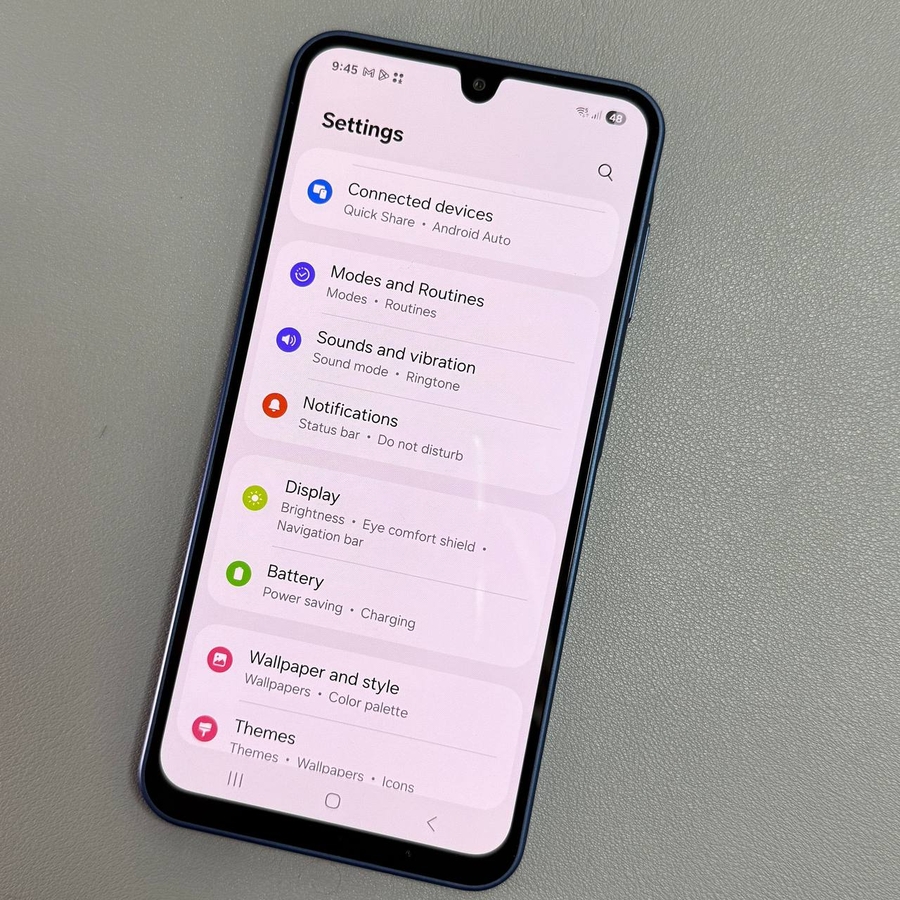
Se hai un Samsung Galaxy A17 5G e desideri utilizzare una connessione OTG (On-The-Go) per trasferire file, sei nel posto giusto. Questa guida passo-passo ti accompagnerà attraverso il processo in modo semplice e intuitivo, anche se non sei esperto di tecnologia.
Metodo 1: Abilitazione delle Opzioni Sviluppatore
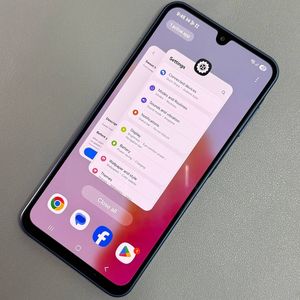
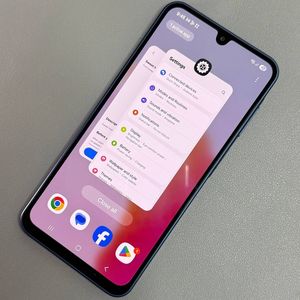
Per iniziare, sblocca il tuo Samsung Galaxy A17 5G e individua l'app Impostazioni (Settings app), che in genere trovi nella schermata iniziale o nel drawer delle app. Scorri verso il basso fino alla fine dell'elenco delle Impostazioni (Settings) e tocca "Informazioni sul telefono". In questa sezione, cerca "Informazioni software". Qui, individua la sezione "Numero build" e toccala sette volte di seguito. Questa azione abiliterà le Opzioni Sviluppatore, un passaggio necessario per configurare OTG. Se lo hai già fatto in passato, vedrai una notifica che indica che le Opzioni Sviluppatore sono già sbloccate.


Metodo 2: Configurare le Impostazioni USB
Una volta sbloccate le Opzioni Sviluppatore, torna al menu principale delle Impostazioni (Settings). Usa la barra di ricerca nell'angolo in alto e digita "USB". Dai risultati della ricerca, seleziona "Configurazione USB predefinita". Tocca di nuovo questa opzione e seleziona "Trasferimento di file". Questo passaggio assicura che il tuo dispositivo sia pronto a consentire il trasferimento di file tramite una connessione OTG.


Metodo 3: Attivare il Debug USB
Torna alle Opzioni Sviluppatore navigando attraverso il menu principale delle Impostazioni (Settings). Usa di nuovo la funzione di ricerca, digitando "USB". Questa volta, trova "Debug USB" e attivalo. Il debug USB aiuta il tuo dispositivo a comunicare in modo più efficace con dispositivi esterni quando necessario.

Metodo 4: Usa un Codice Segreto
Infine, sulla tastiera del tuo Samsung Galaxy A17 5G, componi il codice speciale '*#0808#'. Questo aprirà un nuovo menu sullo schermo. Da qui, assicurati che l'opzione "MTP + ADB" sia selezionata. Se è stata scelta un'opzione diversa, passa a questa. Assicurati di toccare "OK" per salvare l'impostazione.

Speriamo che questa guida ti aiuti a configurare con successo la connessione OTG sul tuo Samsung Galaxy A17 5G. Goditi la comodità di accedere a più dispositivi con questa facile configurazione!