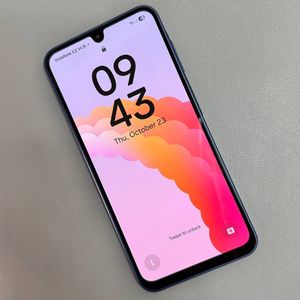
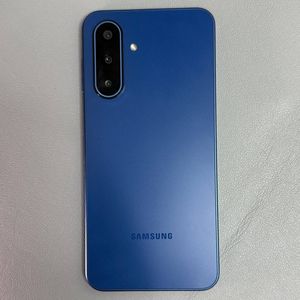
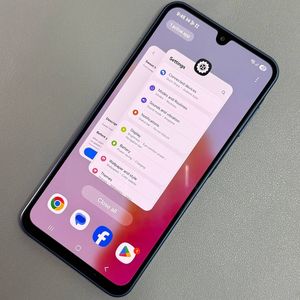
Samsung Galaxy A17 5G - Como Configurar a Conexão OTG
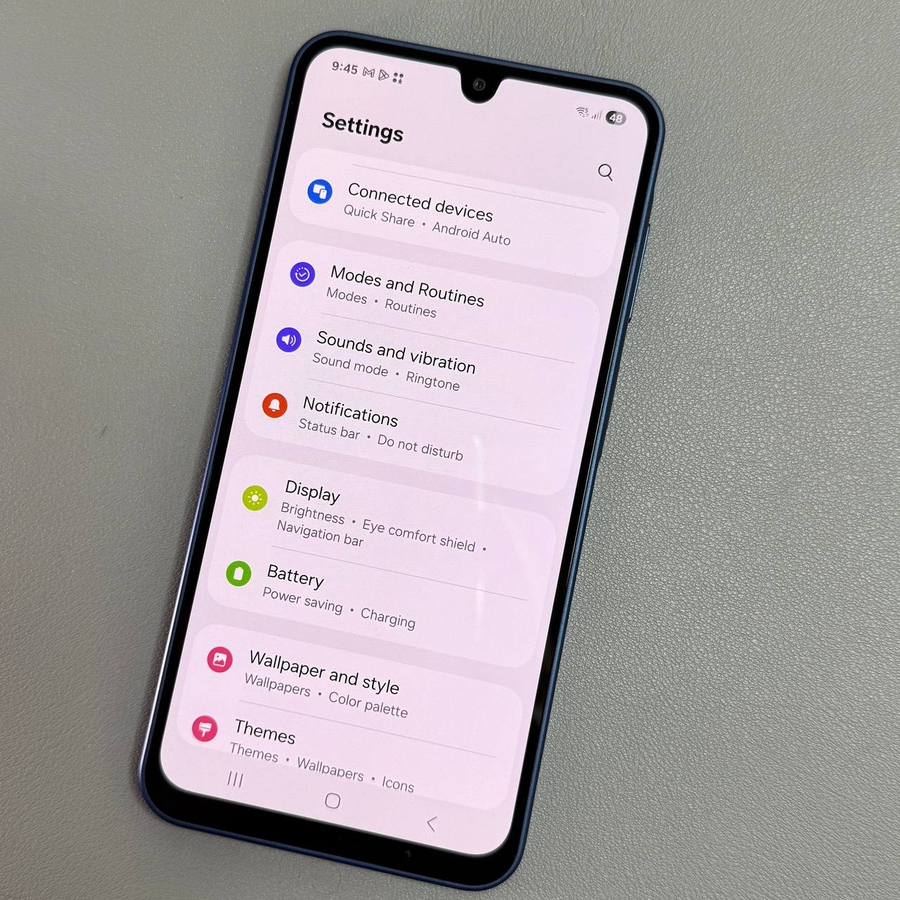
Se você tem um Samsung Galaxy A17 5G e quer usar uma conexão OTG (On-The-Go) para transferir arquivos, você está no lugar certo. Este guia passo a passo irá guiá-lo pelo processo de uma maneira direta e amigável, mesmo que você não seja um expert em tecnologia.
Método 1: Ativando as Opções de Desenvolvedor
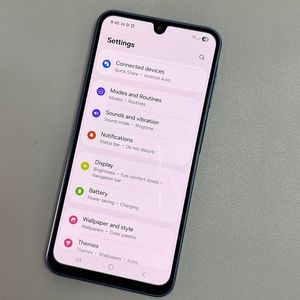
Para começar, desbloqueie seu Samsung Galaxy A17 5G e localize o aplicativo "Settings" (Configurações), que você normalmente encontra na tela inicial ou na gaveta de aplicativos. Role para baixo até o final da lista de "Settings" (Configurações) e toque em "About phone" (Sobre o telefone). Nesta seção, procure por "Software information" (Informações do software). Aqui, localize a seção "Build number" (Número de build) e toque nela sete vezes seguidas. Esta ação irá ativar as "Developer Options" (Opções de Desenvolvedor), um passo necessário para configurar o OTG. Se você já fez isso no passado, você verá uma notificação indicando que as "Developer Options" (Opções de Desenvolvedor) já estão desbloqueadas.


Método 2: Configurar as Definições de USB
Uma vez que as "Developer Options" (Opções de Desenvolvedor) estão desbloqueadas, retorne ao menu principal de "Settings" (Configurações). Use a barra de pesquisa no canto superior e digite "USB". Dos resultados da pesquisa, selecione "Default USB configuration" (Configuração USB padrão). Toque nesta opção novamente e selecione "Transferring files" (Transferência de arquivos). Este passo garante que seu dispositivo está pronto para permitir transferências de arquivos através de uma conexão OTG.


Método 3: Ativar a Depuração USB
Volte para as "Developer Options" (Opções de Desenvolvedor) navegando através do menu principal de "Settings" (Configurações). Use a função de pesquisa mais uma vez, digitando "USB". Desta vez, encontre "USB debugging" (Depuração USB) e ative-o. A depuração USB ajuda seu dispositivo a se comunicar com dispositivos externos de forma mais eficaz quando necessário.

Método 4: Usar um Código Secreto
Por último, no teclado do seu Samsung Galaxy A17 5G, disque o código especial '*#0808#'. Isso abrirá um novo menu na sua tela. A partir daqui, certifique-se de que a opção "MTP + ADB" está selecionada. Se uma opção diferente estiver escolhida, mude para esta. Certifique-se de tocar em "OK" para salvar sua configuração.

Esperamos que este guia ajude você a configurar com sucesso a conexão OTG no seu Samsung Galaxy A17 5G. Aproveite a conveniência de acessar mais dispositivos com esta configuração fácil!