Samsung Galaxy A17 5G - OTG Bağlantısı Nasıl Kurulur
Bir Samsung Galaxy A17 5G'niz varsa ve dosya aktarmak için bir OTG (On-The-Go) bağlantısı kullanmak istiyorsanız, doğru yerdesiniz. Bu adım adım kılavuz, teknoloji konusunda bilgili olmasanız bile süreci basit ve kullanıcı dostu bir şekilde size yol gösterecektir.
Yöntem 1: Geliştirici Seçeneklerini Etkinleştirme
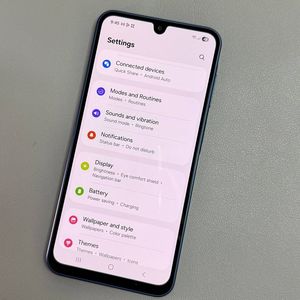
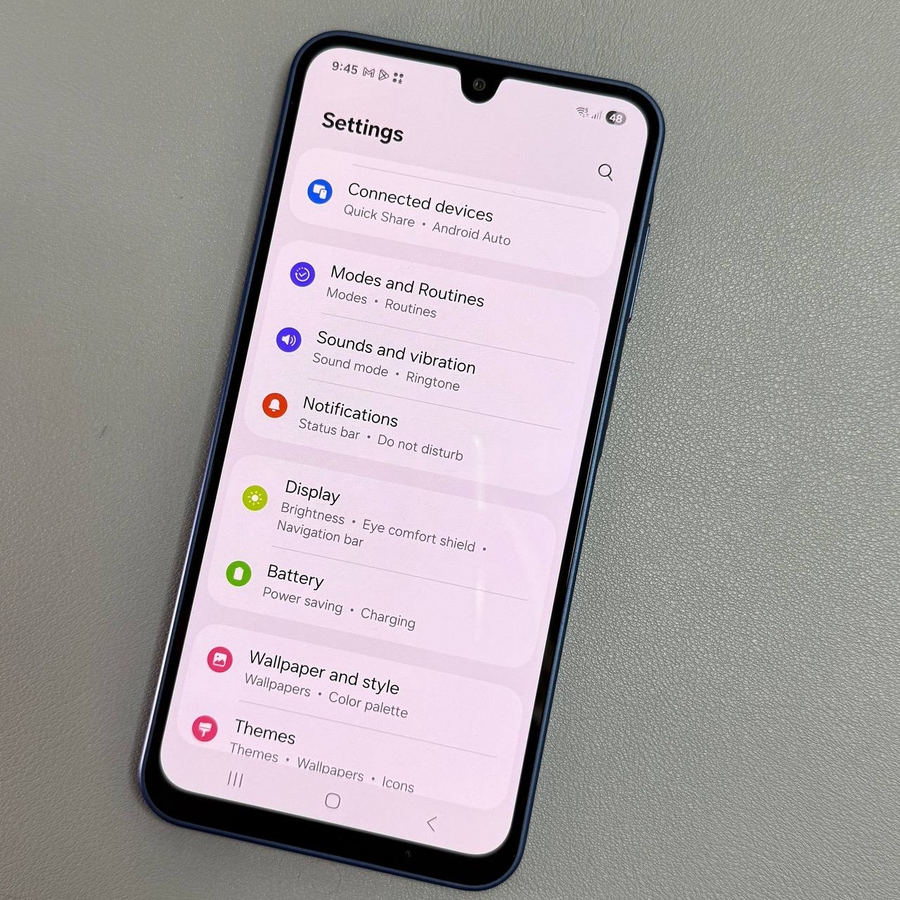
Başlamak için Samsung Galaxy A17 5G'nizin kilidini açın ve genellikle ana ekranınızda veya uygulama çekmecenizde bulacağınız Ayarlar (Settings) uygulamasını bulun. Ayarlar (Settings) listesinin en altına kaydırın ve "Telefon hakkında" ("About phone") üzerine dokunun. Bu bölümde, "Yazılım bilgileri" ("Software information") bölümünü arayın. Burada, "Yapım numarası" ("Build number") bölümünü bulun ve art arda yedi kez dokunun. Bu işlem, OTG'yi kurmak için gerekli bir adım olan Geliştirici Seçeneklerini (Developer Options) etkinleştirecektir. Geçmişte bunu zaten yaptıysanız, Geliştirici Seçeneklerinin (Developer Options) zaten kilidinin açık olduğunu belirten bir bildirim göreceksiniz.


Yöntem 2: USB Ayarlarını Yapılandırma
Geliştirici Seçeneklerinin (Developer Options) kilidi açıldıktan sonra, ana Ayarlar (Settings) menüsüne dönün. Üst köşedeki arama çubuğunu kullanın ve "USB" yazın. Arama sonuçlarından, "Varsayılan USB yapılandırması" ("Default USB configuration") seçeneğini seçin. Bu seçeneğe tekrar dokunun ve "Dosya aktarımı" ("Transferring files") seçeneğini seçin. Bu adım, cihazınızın bir OTG bağlantısı üzerinden dosya aktarımlarına izin vermeye hazır olmasını sağlar.


Yöntem 3: USB Hata Ayıklamayı Etkinleştirme
Ana Ayarlar (Settings) menüsünden gezinerek Geliştirici Seçeneklerine (Developer Options) geri dönün. Bir kez daha arama özelliğini kullanın ve "USB" yazın. Bu sefer, "USB hata ayıklama" ("USB debugging") seçeneğini bulun ve açın. USB hata ayıklama, cihazınızın gerektiğinde harici cihazlarla daha etkili bir şekilde iletişim kurmasına yardımcı olur.

Yöntem 4: Gizli Bir Kod Kullanın
Son olarak, Samsung Galaxy A17 5G'nizin tuş takımında özel '*#0808#' kodunu çevirin. Bu, ekranınızda yeni bir menü açacaktır. Buradan, "MTP + ADB" seçeneğinin seçili olduğundan emin olun. Farklı bir seçenek seçiliyse, buna geçin. Ayarınızı kaydetmek için "Tamam" ("OK") öğesine dokunduğunuzdan emin olun.

Umarız bu kılavuz, Samsung Galaxy A17 5G'nizde OTG bağlantısını başarıyla kurmanıza yardımcı olur. Bu kolay kurulumla daha fazla cihaza erişmenin rahatlığının tadını çıkarın!