Samsung Galaxy A17 5G - Ekran Görüntüsü Nasıl Alınır (Tüm Yöntemler)
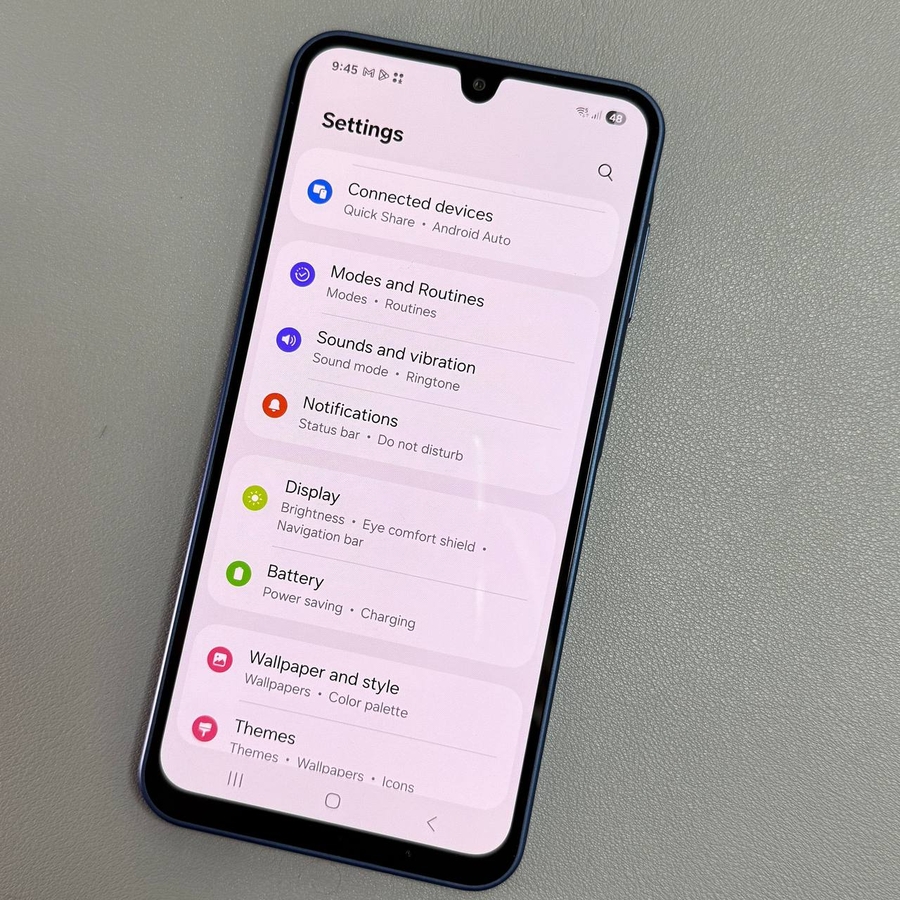
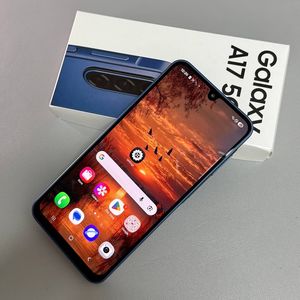
Samsung Galaxy A17 5G'nizde ekran görüntüleri almak için basit ve etkili yöntemleri keşfedin; eller serbest bir deneyim için Bixby sesli komutlarını kullanmak da dahil. Bu erişilebilir seçeneklere dalalım!
Yöntem 1: Düğme Kombinasyonu
Güç (Power) ve Ses Kısma (Volume Down) düğmelerine aynı anda basın. Ekran yanıp sönecek ve bir ekran görüntüsünü onaylayacaktır.

Yöntem 2: Avuç İçi Kaydırma
Ayarlar'da "Yakalamak için avuç içi kaydırma" (Palm swipe to capture) özelliğini etkinleştirin. Ardından bir görüntü yakalamak için elinizi ekran boyunca kaydırın.


Yöntem 3: Bildirim Paneli
Bildirim panelini iki kez aşağı kaydırın ve "Ekran Görüntüsü Al" (Take Screenshot) seçeneğine dokunun. Düğme eksikse, panelin düzenleme işlevini kullanarak ekleyin.

Yöntem 4: Kenar Paneli
Kenar Panelini (Edge Panel) açın, 'Görevler'e (Tasks) gidin ve 'Ekran Görüntüsü Al' (Take Screenshot) seçeneğine dokunun. Görünmüyorsa, paneli Ayarlar aracılığıyla ayarlayın.

Yöntem 5: Google Asistan
Yan düğmeyi basılı tutarak veya "Hey, Google" gibi bir sesli komut kullanarak Google Asistan'ı etkinleştirin. Etkinleştirildikten sonra, sadece "Ekran görüntüsü al" (Take a screenshot) deyin. Cihazınız mevcut ekranı yakalayacaktır.

Bonus: Uzun Ekran Görüntüleri
Genişletilmiş içeriği yakalamak için bir ekran görüntüsü alın ve araç çubuğundaki kaydırma okuna dokunun. Daha fazla içerik yakalamak için dokunmaya devam edin.


Aldığınız tüm ekran görüntüleri, Galeri uygulamanızdaki "Ekran Görüntüleri" (Screenshots) albümünde rahatça saklanır.