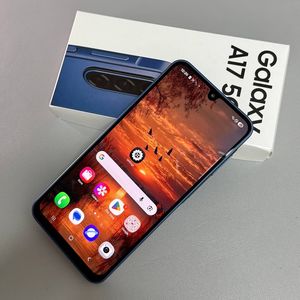
Samsung Galaxy A17 5G - Kaip daryti ekrano nuotraukas (visi metodai)
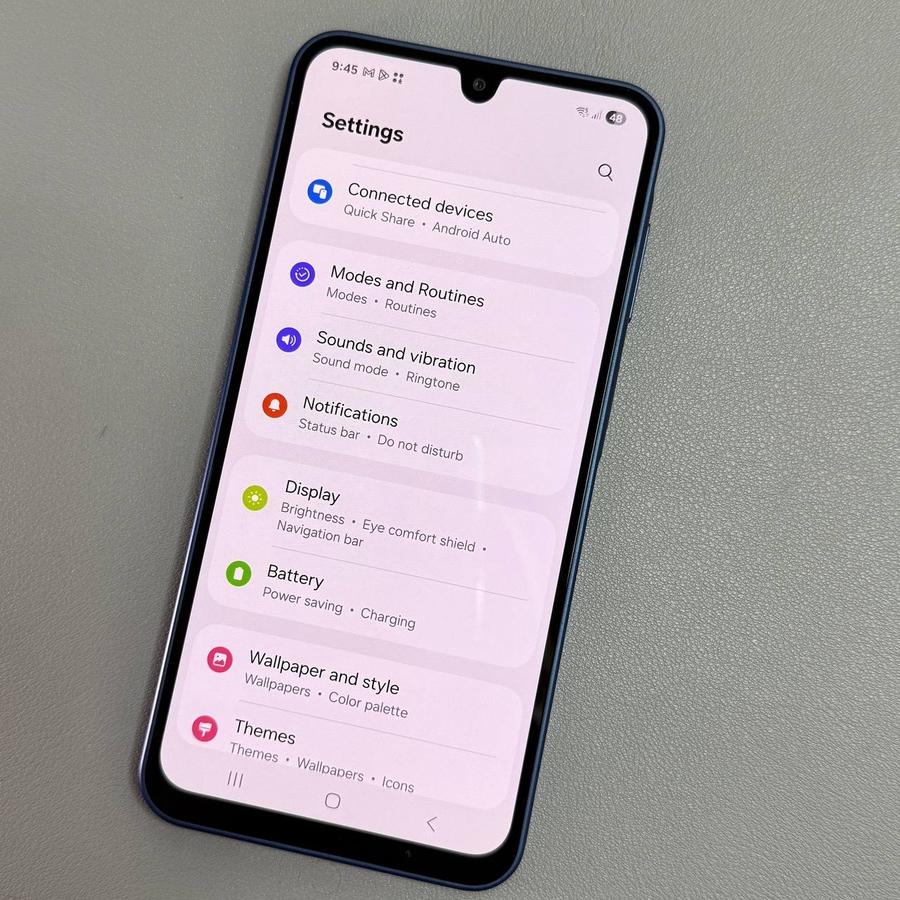
Išbandykite paprastus ir efektyvius metodus, kaip daryti ekrano nuotraukas savo Samsung Galaxy A17 5G telefone, įskaitant Bixby balso komandų naudojimą, kad patirtis būtų be rankų. Pasinerkime į šias prieinamas galimybes!
1 metodas: mygtukų kombinacija
Vienu metu paspauskite įjungimo (Power) ir garso mažinimo (Volume Down) mygtukus. Ekranas sumirksės, patvirtindamas ekrano nuotrauką.

2 metodas: delno perbraukimas
Įjunkite "Palm swipe to capture" ("Perbraukimas delnu, kad užfiksuotumėte") nustatymuose. Tada perbraukite ranka per ekraną, kad užfiksuotumėte vaizdą.


3 metodas: pranešimų skydelis
Du kartus braukite žemyn pranešimų skydelį ir palieskite "Take Screenshot" ("Daryti ekrano nuotrauką"). Jei mygtuko nėra, pridėkite jį naudodami skydelio redagavimo funkciją.

4 metodas: Edge skydelis
Atidarykite "Edge Panel" ("Šoninis skydelis"), eikite į "Tasks" ("Užduotys") ir palieskite "Take Screenshot" ("Daryti ekrano nuotrauką"). Nustatykite skydelį per nustatymus, jei jis nematomas.

5 metodas: Google Assistant
Suaktyvinkite "Google Assistant" laikydami nuspaudę šoninį (Side) mygtuką arba naudodami balso komandą, pavyzdžiui, "Hey, Google". Suaktyvinę tiesiog pasakykite "Take a screenshot" ("Daryk ekrano nuotrauką"). Jūsų įrenginys užfiksuos dabartinį ekraną.

Premija: ilgos ekrano nuotraukos
Norėdami užfiksuoti išplėstinį turinį, padarykite ekrano nuotrauką ir įrankių juostoje palieskite slinkties rodyklę. Tęskite bakstelėjimą, kad užfiksuotumėte daugiau turinio.


Visos jūsų padarytos ekrano nuotraukos patogiai saugomos "Screenshots" ("Ekrano nuotraukos") albume jūsų galerijos programėlėje.