Samsung Galaxy A17 5G - Jak robić zrzuty ekranu (wszystkie metody)
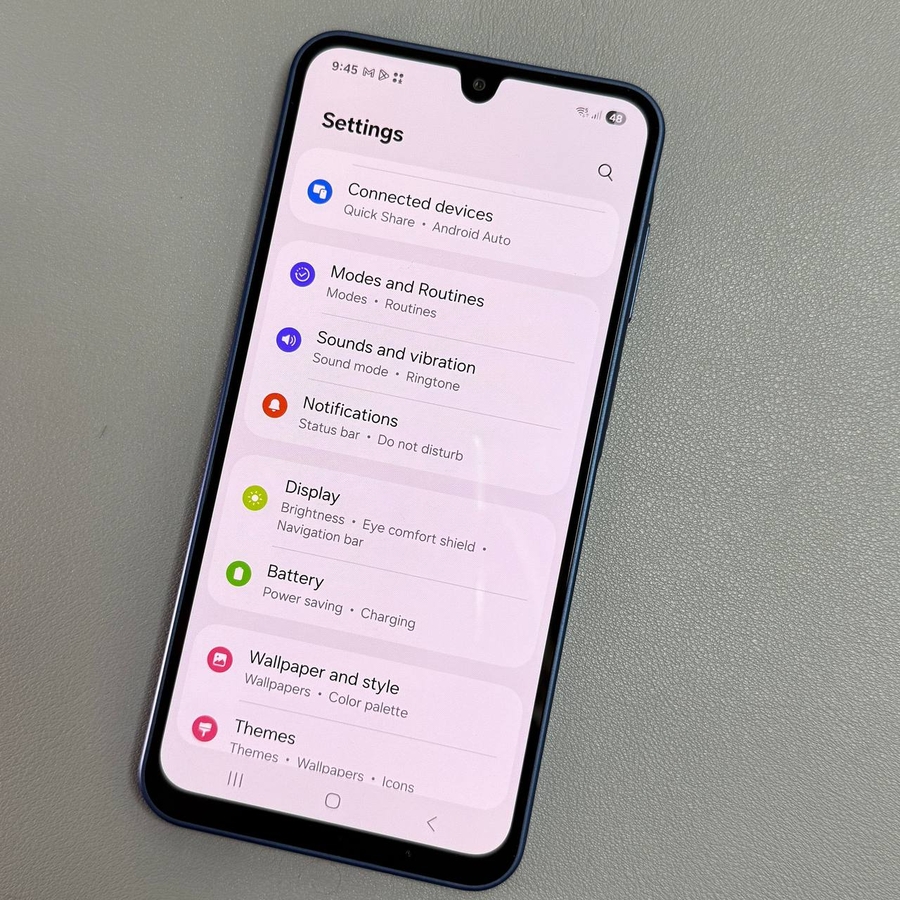
Poznaj proste i skuteczne metody robienia zrzutów ekranu na swoim Samsung Galaxy A17 5G, w tym używanie poleceń głosowych Bixby, aby korzystać z urządzenia bez użycia rąk. Zanurzmy się w te dostępne opcje!
Metoda 1: Kombinacja przycisków
Naciśnij jednocześnie przyciski Zasilania i Zmniejszania głośności. Ekran błyśnie, potwierdzając zrzut ekranu.

Metoda 2: Przesunięcie dłonią
Włącz "Przesuń dłonią, aby przechwycić" w Ustawieniach. Następnie przesuń dłonią po ekranie, aby przechwycić obraz.


Metoda 3: Panel powiadomień
Przeciągnij panel powiadomień dwukrotnie w dół i dotknij "Zrób zrzut ekranu". Jeśli brakuje przycisku, dodaj go za pomocą funkcji edycji panelu.

Metoda 4: Panel krawędziowy
Otwórz Panel krawędziowy, przejdź do "Zadań" i dotknij "Zrób zrzut ekranu". Skonfiguruj panel za pomocą Ustawień, jeśli nie jest widoczny.

Metoda 5: Asystent Google
Aktywuj Asystenta Google, przytrzymując boczny przycisk lub używając polecenia głosowego, takiego jak "OK Google". Po aktywacji po prostu powiedz "Zrób zrzut ekranu". Twoje urządzenie przechwyci bieżący ekran.

Bonus: Długie zrzuty ekranu
Aby przechwycić rozszerzoną zawartość, zrób zrzut ekranu i dotknij przewijającej się strzałki na pasku narzędzi. Kontynuuj dotykanie, aby przechwycić więcej zawartości.


Wszystkie zrobione zrzuty ekranu są wygodnie przechowywane w albumie "Zrzuty ekranu" w aplikacji Galeria.


