Samsung Galaxy A17 5G - Screenshots maken (alle methoden)
Verken eenvoudige en effectieve methoden om screenshots te maken op je Samsung Galaxy A17 5G, inclusief het gebruik van Bixby-spraakopdrachten voor een handsfree ervaring. Laten we deze toegankelijke opties eens bekijken!
Methode 1: Knopcombinatie
Druk tegelijkertijd op de aan/uit-knop (Power) en de volume omlaag-knop (Volume Down). Het scherm zal knipperen, wat een screenshot bevestigt.

Methode 2: Palm Swipe
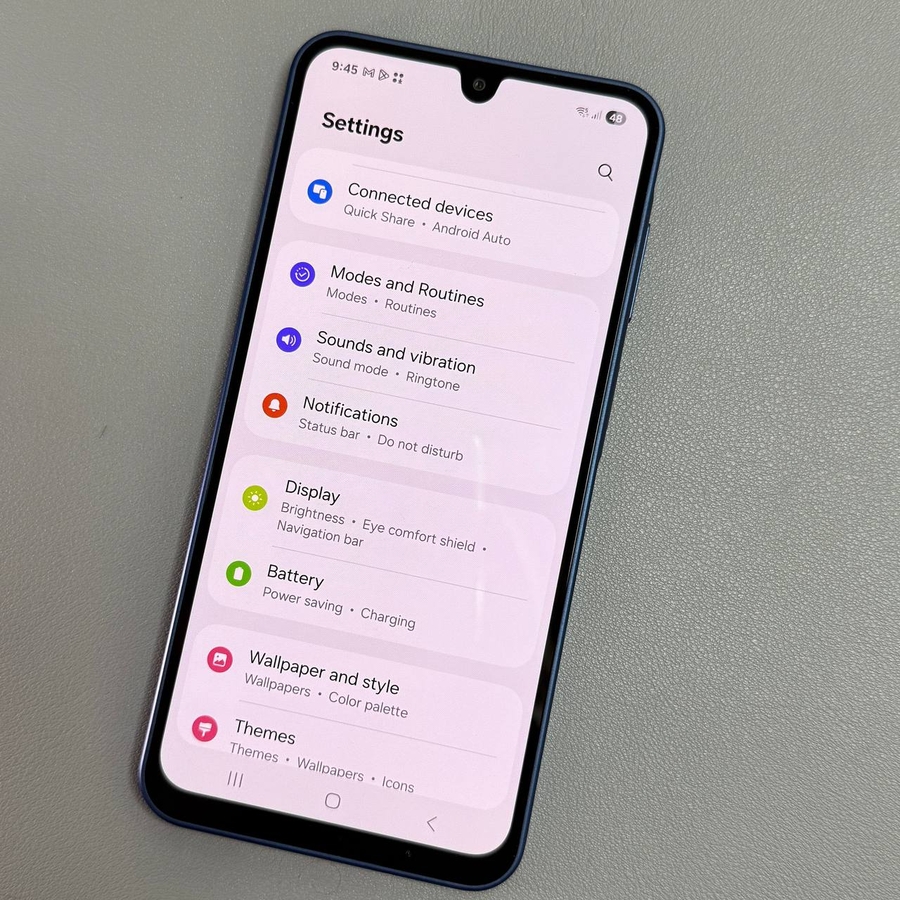
Schakel 'Palm swipe to capture' (Veeg met handpalm om vast te leggen) in bij Instellingen. Veeg vervolgens met je hand over het scherm om een afbeelding vast te leggen.


Methode 3: Notificatiepaneel
Swipe het notificatiepaneel twee keer omlaag en tik op 'Take Screenshot' (Screenshot maken). Als de knop ontbreekt, voeg je deze toe met de bewerkingsfunctie van het paneel.

Methode 4: Edge Panel
Open het Edge Panel, navigeer naar 'Tasks' (Taken) en tik op 'Take Screenshot' (Screenshot maken). Stel het paneel in via Instellingen als het niet zichtbaar is.

Methode 5: Google Assistant
Activeer Google Assistant door de zijknop (Side button) ingedrukt te houden of met een spraakopdracht zoals "Hey, Google". Zodra geactiveerd, zeg je simpelweg "Take a screenshot" (Maak een screenshot). Je apparaat zal het huidige scherm vastleggen.

Bonus: Lange screenshots
Om langere content vast te leggen, maak je een screenshot en tik je op de scrollende pijl in de werkbalk. Blijf tikken om meer content vast te leggen.


Alle screenshots die je maakt, worden handig opgeslagen in het album 'Screenshots' in je Galerij-app.