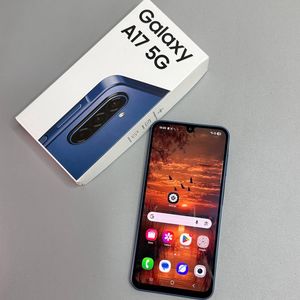
Samsung Galaxy A17 5G - Automatisch roteren in- of uitschakelen
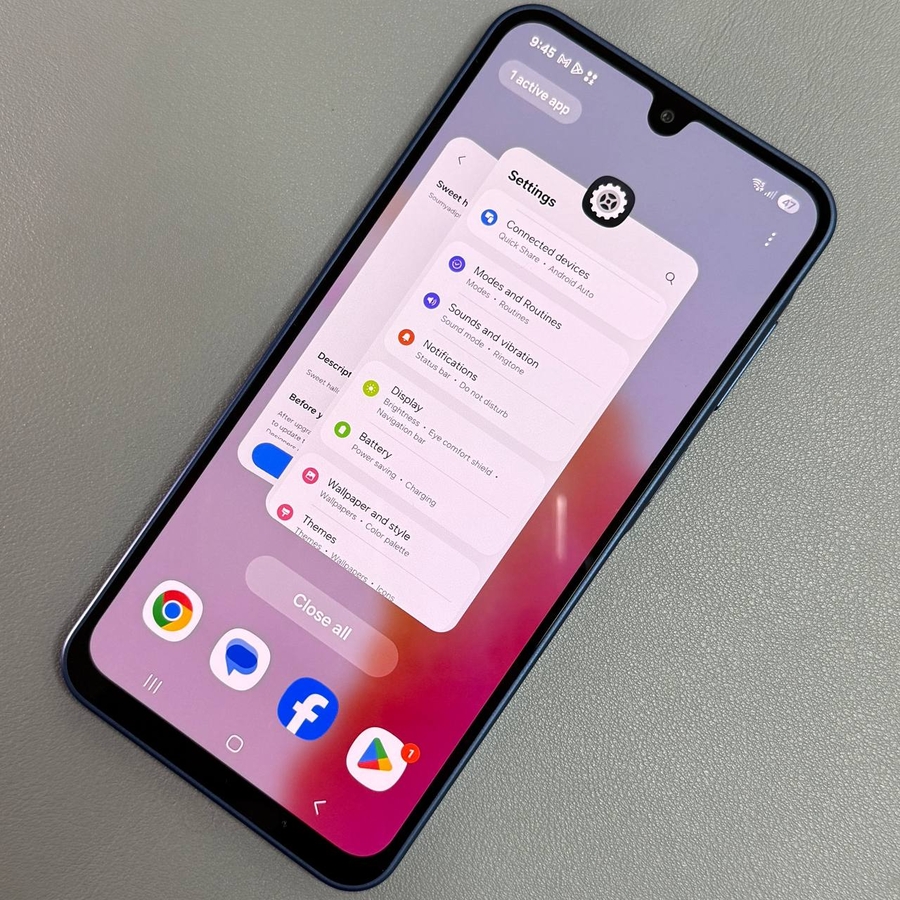
Als je net je Samsung Galaxy A17 5G hebt uitgepakt en enthousiast bent om de functies te verkennen, is een essentieel aspect dat je wellicht wilt configureren de functie voor automatisch roteren. Of je het nu wilt in- of uitschakelen, we hebben een eenvoudig te volgen handleiding voor je.
Stap 1: Open het paneel Snelle instellingen
Om te beginnen, moet je het paneel Snelle instellingen op je Samsung Galaxy A17 5G openen. Hier bevindt zich de snelkoppeling voor de functie voor automatisch roteren. Veeg eenvoudigweg vanaf de bovenkant van je scherm omlaag om het menu Snelle instellingen te onthullen. Deze actie werkt vanaf bijna elk scherm op je apparaat en biedt snelle toegang tot een reeks instellingen.

Stap 2: Zoek het pictogram voor automatisch roteren
Zodra je het paneel Snelle instellingen in beeld hebt, zoek je het pictogram voor automatisch roteren. Op Samsung-apparaten kan het pictogram "Auto Rotate" (Automatisch roteren) of "Portrait" (Portret) weergeven, afhankelijk van de huidige status. In de uitgeschakelde staat verschijnt de tekst "Portrait" (Portret) naast een grijs pictogram. Dit geeft aan dat de schermoriëntatie is vergrendeld.

Stap 3: Automatisch roteren in- of uitschakelen
Om de instelling voor automatisch roteren te wijzigen, tik je eenvoudigweg op het pictogram voor automatisch roteren. Als er momenteel "Portrait" (Portret) staat, schakelt het tikken erop de instelling over naar automatisch roteren en wordt het pictogram gemarkeerd, meestal wit, wat aangeeft dat de functie nu actief is. Omgekeerd, als je het wilt uitschakelen, tik je nogmaals totdat het "Portrait" (Portret) weergeeft en grijs wordt.

En daar heb je het! Door deze eenvoudige stappen te volgen, kun je de functie voor automatisch roteren moeiteloos in- en uitschakelen op je Samsung Galaxy A17 5G, afhankelijk van je voorkeur.