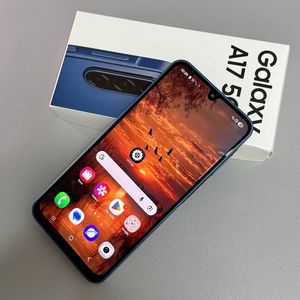
Samsung Galaxy A17 5G - Kako omogućiti ili onemogućiti automatsko rotiranje
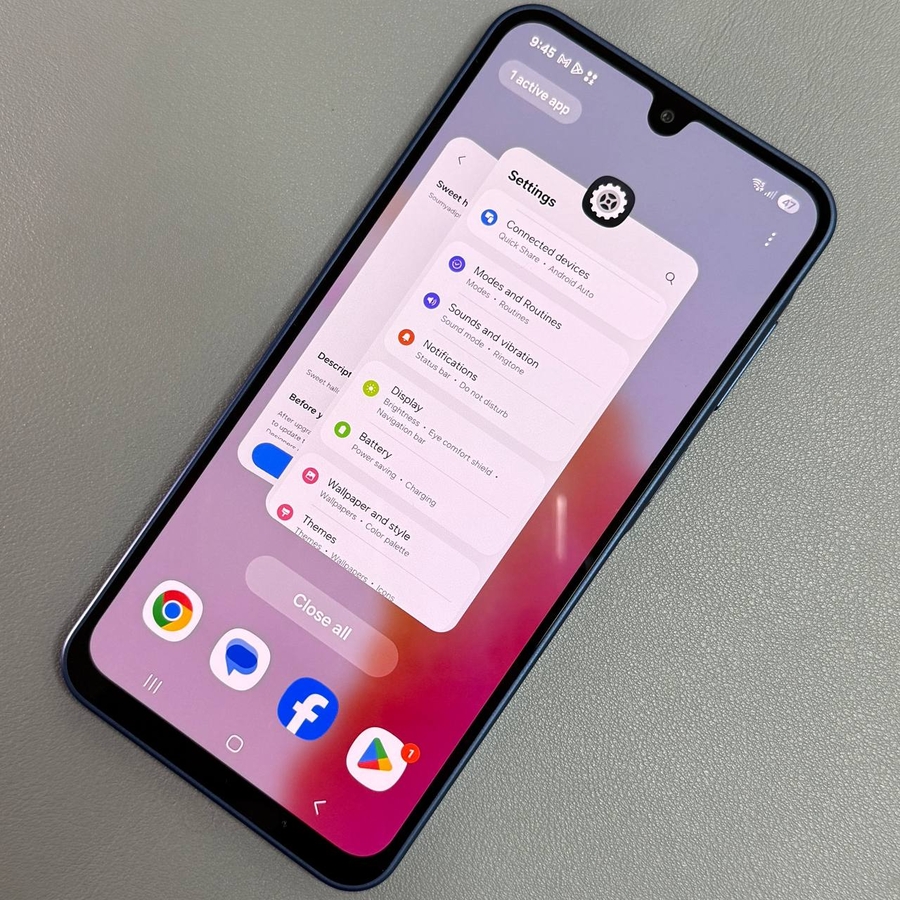
Ako ste upravo raspakirali svoj Samsung Galaxy A17 5G i uzbuđeni ste istražiti njegove značajke, jedan važan aspekt koji biste možda željeli konfigurirati je funkcija automatskog rotiranja. Bez obzira želite li je omogućiti ili onemogućiti, pokrivamo vas jednostavnim vodičem.
Korak 1: Pristupite ploči brzih postavki
Za početak, morat ćete pristupiti ploči brzih postavki na vašem Samsung Galaxy A17 5G. Ovdje se nalazi prečac za značajku automatskog rotiranja. Jednostavno povucite prstom prema dolje s vrha zaslona kako biste otkrili izbornik brzih postavki. Ova će radnja funkcionirati s gotovo bilo kojeg zaslona na vašem uređaju, pružajući brz pristup nizu postavki.

Korak 2: Pronađite ikonu automatskog rotiranja
Nakon što imate ploču brzih postavki na vidiku, potražite ikonu automatskog rotiranja. Na Samsung uređajima, ikona može prikazivati "Auto Rotate" ili "Portrait", ovisno o njezinom trenutnom statusu. U onemogućenom stanju, tekst "Portrait" će se pojaviti pored zasivljene ikone. To označava da je orijentacija vašeg zaslona zaključana.

Korak 3: Omogućite ili onemogućite automatsko rotiranje
Da biste promijenili postavku automatskog rotiranja, jednostavno dodirnite ikonu automatskog rotiranja. Ako trenutno piše "Portrait", dodirom na nju prebacit ćete postavku na automatsko rotiranje, a ikona će postati istaknuta, obično bijela, što označava da je značajka sada aktivna. Obrnuto, ako je želite onemogućiti, dodirnite ponovo dok ne prikaže "Portrait" i postane siva.

I eto ga! Slijedeći ove jednostavne korake, možete bez napora uključiti ili isključiti značajku automatskog rotiranja na svom Samsung Galaxy A17 5G kako bi odgovarala vašim željama.