Samsung Galaxy A17 5G - Kako omogočiti ali onemogočiti samodejno vrtenje
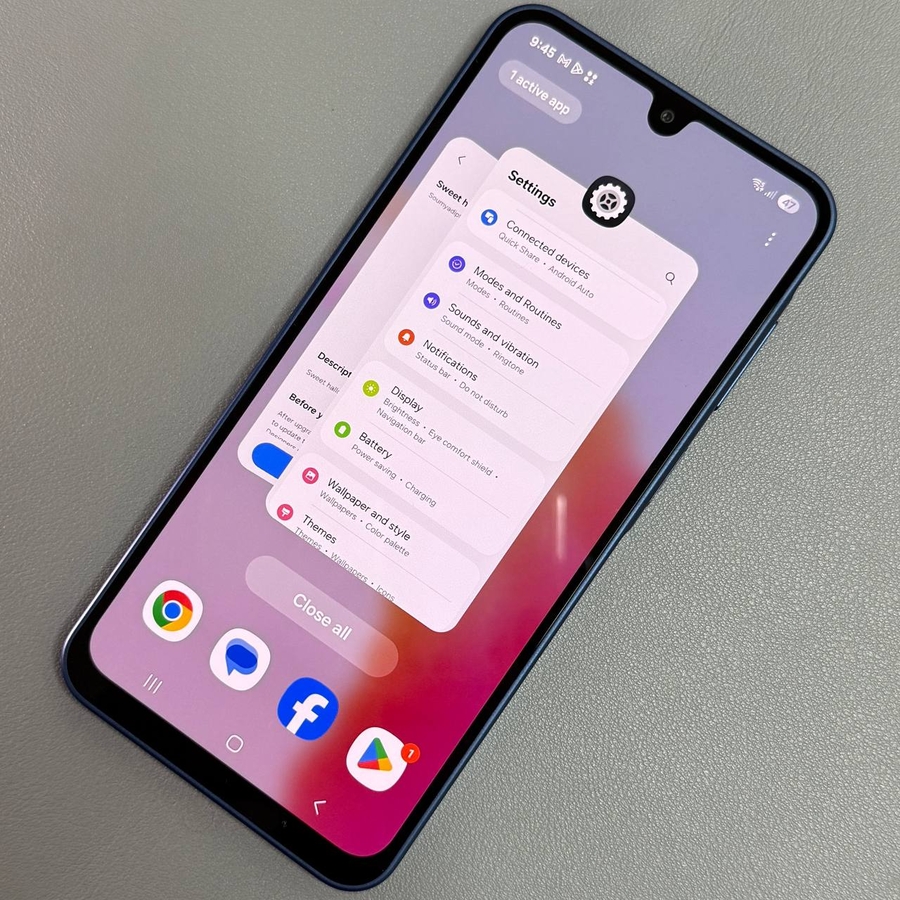
Če ste pravkar razpakirali svoj Samsung Galaxy A17 5G in ste navdušeni nad raziskovanjem njegovih funkcij, je en bistven vidik, ki ga boste morda želeli konfigurirati, funkcija samodejnega vrtenja. Ne glede na to, ali jo želite omogočiti ali onemogočiti, smo vas pokrili z enostavnim vodnikom.
1. korak: Dostop do plošče za hitre nastavitve
Za začetek boste morali dostopati do plošče za hitre nastavitve na vašem Samsung Galaxy A17 5G. Tu se nahaja bližnjica za funkcijo samodejnega vrtenja. Preprosto povlecite navzdol z vrha zaslona, da prikažete meni za hitre nastavitve. To dejanje bo delovalo s skoraj katerega koli zaslona na vaši napravi, kar zagotavlja hiter dostop do številnih nastavitev.

2. korak: Poiščite ikono za samodejno vrtenje
Ko imate v pogledu ploščo za hitre nastavitve, poiščite ikono za samodejno vrtenje. Na napravah Samsung lahko ikona prikaže "Auto Rotate" (samodejno vrtenje) ali "Portrait" (pokončno), odvisno od trenutnega stanja. V onemogočenem stanju se bo besedilo "Portrait" (pokončno) prikazalo ob zasenčeni ikoni. To pomeni, da je usmerjenost zaslona zaklenjena.

3. korak: Omogočite ali onemogočite samodejno vrtenje
Če želite spremeniti nastavitev samodejnega vrtenja, preprosto tapnite ikono za samodejno vrtenje. Če trenutno piše "Portrait" (pokončno), bo tapkanje preklopilo nastavitev na samodejno vrtenje in ikona bo postala označena, običajno bela, kar pomeni, da je funkcija zdaj aktivna. Nasprotno, če jo želite onemogočiti, tapnite znova, dokler se ne prikaže "Portrait" (pokončno) in postane siva.

In to je to! Z upoštevanjem teh preprostih korakov lahko brez težav preklopite funkcijo samodejnega vrtenja na vašem Samsung Galaxy A17 5G, da ustreza vašim željam.