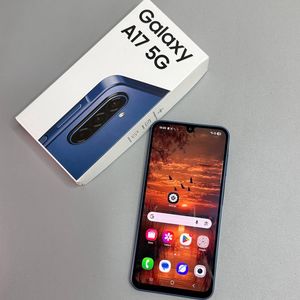
Samsung Galaxy A17 5G - Kako vstaviti SIM in SD kartico
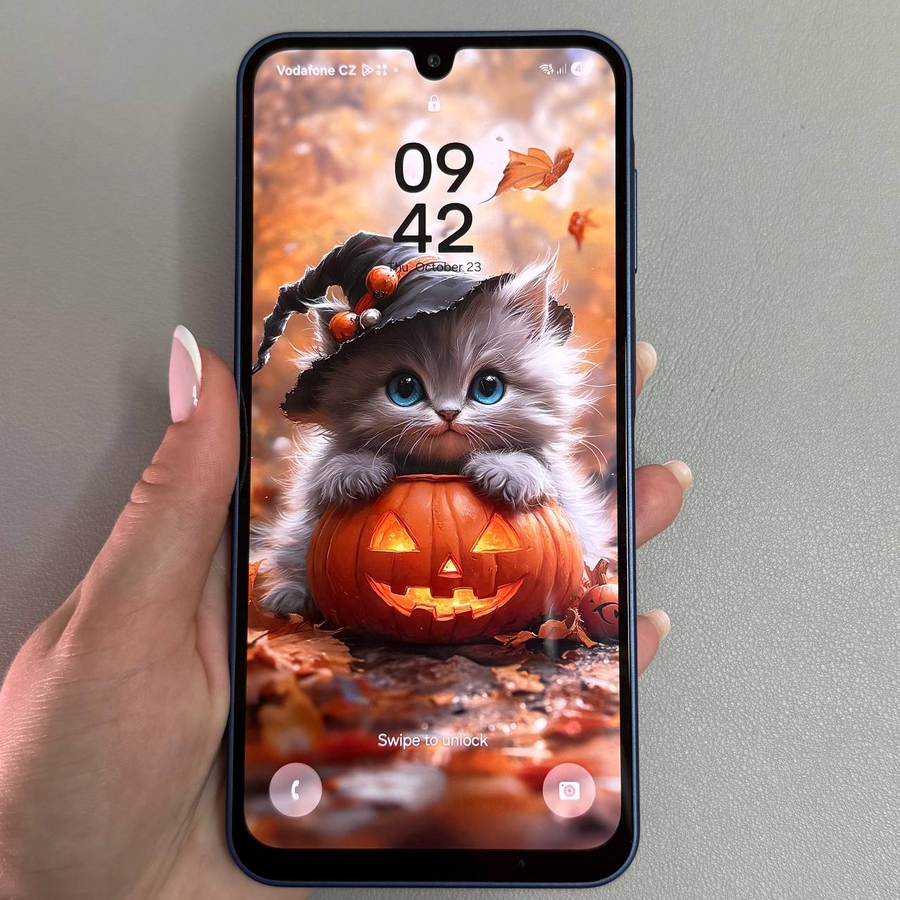
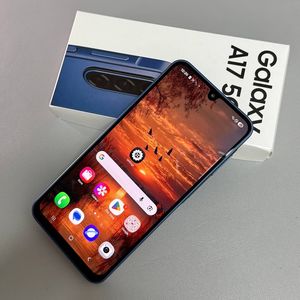
Dobrodošli v tem enostavnem vodniku za vstavljanje kartice SIM in SD v Samsung Galaxy A17 5G. Ne glede na to, ali ste novi uporabnik pametnega telefona ali ste novi v tej napravi, smo vas pokrili s preprostimi koraki. Sledite navodilom za pravilno nastavitev naprave.
Zbiranje potrebnih orodij
Za začetek poiščite orodje za izmet SIM. Običajno je priloženo napravi Samsung Galaxy A17 5G v škatli. Če ni na voljo, bo izravnan sponka za papir delovala kot primerna alternativa. Imejte to orodje pripravljeno za pomoč pri postopku vstavljanja kartice SIM in SD.

Dostop do pladnja za kartice SIM in SD
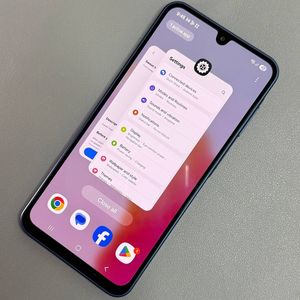
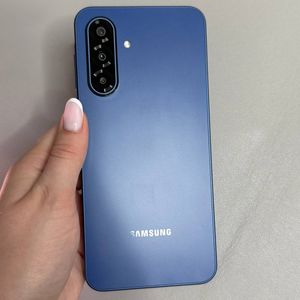
Pridržite svoj Samsung Galaxy A17 5G in poiščite pladenj za kartice SIM in SD na zgornji levi strani telefona. Opazite majhno luknjico ob strani pladnja. V to luknjico vstavite orodje za izmet SIM ali sponko za papir in nežno pritiskajte, dokler pladenj ne izskoči rahlo, dovolj, da ga popolnoma izvlečete.

Razporejanje kartice SIM in SD
Pladenj ponuja reže za dve kartici SIM ali eno kartico SIM plus eno kartico SD. Če želite uporabljati funkcijo dvojne kartice SIM, kartice SIM vstavite bočno v pladenj. Če želite eno kartico SIM in eno kartico SD, poravnajte vsako kartico v njeno določeno režo. Prepričajte se, da kartice ležijo ravno in varno znotraj svojih položajev na pladnju.

Vstavljanje pladnja nazaj v napravo
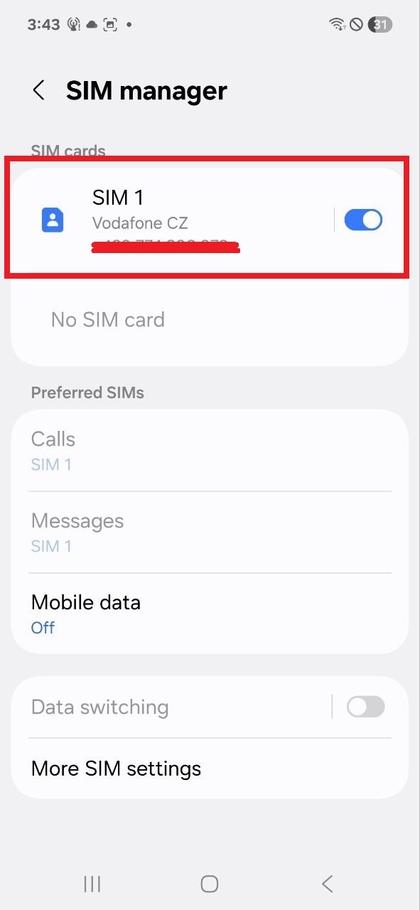
Ko je pravilno nameščen, nežno potisnite pladenj nazaj v Samsung Galaxy A17 5G, dokler se tesno ne prilega. Vaš telefon bi moral samodejno zaznati nameščene kartice SIM in SD, kar se bo signaliziralo z obvestili o aktivnih mobilnih omrežjih in razširjeni razpoložljivosti prostora za shranjevanje.

Potrditev funkcionalnosti kartice
Po uspešnem vstavljanju opazujte svoj Samsung Galaxy A17 5G za obvestila o stanju povezljivosti. Ta opozorila potrjujejo, da kartica SIM deluje in da je dodaten prostor za shranjevanje s kartice SD dostopen. Zdaj je vaša naprava pripravljena za popolno uporabo!