Samsung Galaxy A17 5G - Ako vložiť SIM a SD kartu
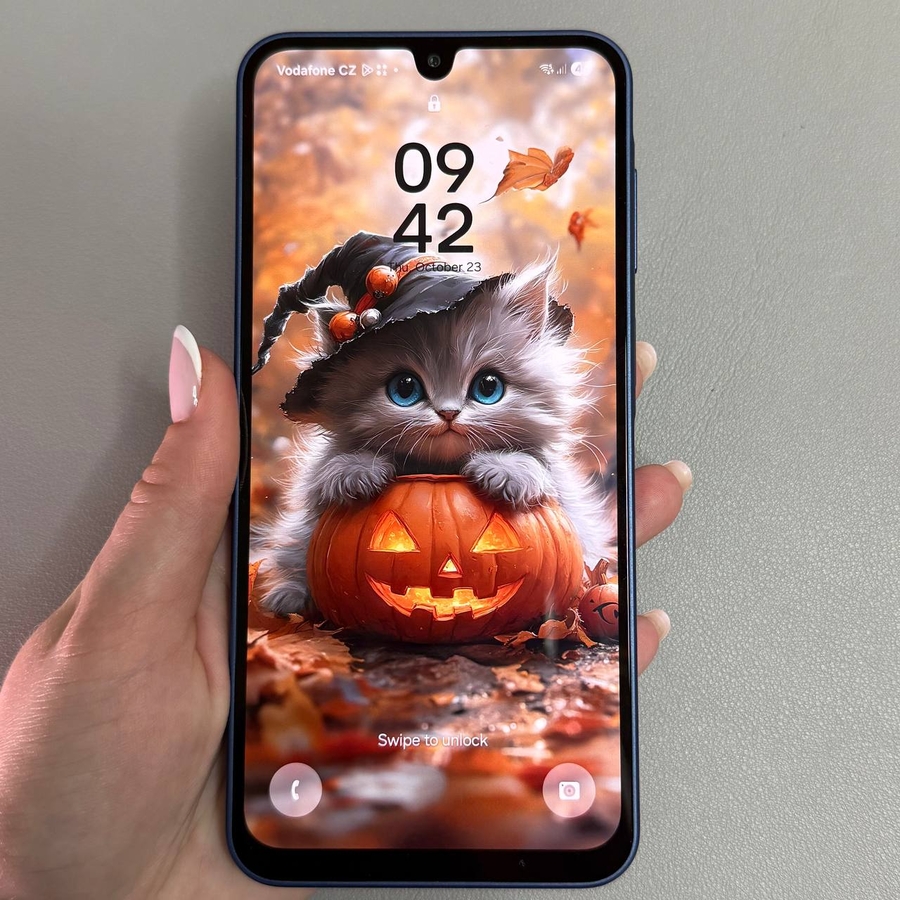
Vitajte v tomto jednoduchom návode na vloženie SIM a SD karty do Samsung Galaxy A17 5G. Či už ste nový používateľ smartfónu alebo len používate toto zariadenie prvýkrát, máme pre vás jednoduché kroky. Postupujte podľa pokynov a správne nastavte svoje zariadenie.
Zhromaždenie potrebných nástrojov
Na začiatok nájdite nástroj na vysunutie SIM karty. Zvyčajne sa dodáva so zariadením Samsung Galaxy A17 5G v balení. Ak nie je k dispozícii, poslúži aj narovnaná kancelárska spinka ako vhodná alternatíva. Pripravte si tento nástroj na pomoc pri vkladaní SIM a SD karty.

Prístup k zásuvke na SIM a SD kartu
Podržte svoj Samsung Galaxy A17 5G a nájdite zásuvku na SIM a SD kartu v ľavej hornej časti telefónu. Všimnite si malý otvor na boku zásuvky. Vložte nástroj na vysunutie SIM karty alebo kancelársku spinku do tohto otvoru a jemne zatlačte, kým zásuvka mierne nevyskočí, len toľko, aby ste ju mohli úplne vytiahnuť.

Usporiadanie SIM a SD karty
Zásuvka poskytuje sloty pre dve SIM karty alebo jednu SIM kartu plus jednu SD kartu. Ak chcete využiť funkciu dvoch SIM kariet, vložte SIM karty do zásuvky nabok. Ak chcete jednu SIM kartu a jednu SD kartu, vložte každú kartu do príslušného slotu. Uistite sa, že karty ležia v zásuvke rovno a bezpečne v správnej polohe.

Vloženie zásuvky späť do zariadenia
Po správnom vložení jemne zasuňte zásuvku späť do Samsung Galaxy A17 5G, kým pevne nezapadne. Váš telefón by mal automaticky rozpoznať vložené SIM a SD karty, čo signalizujú upozornenia o aktívnych mobilných sieťach a rozšírenej dostupnosti úložiska.

Potvrdenie funkčnosti karty
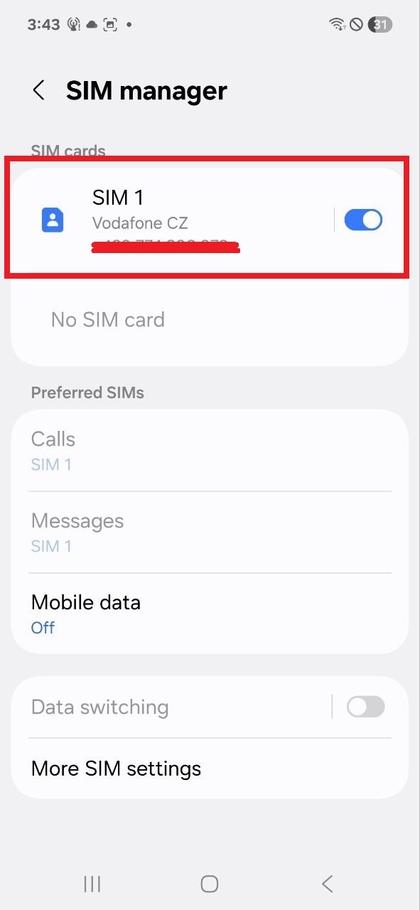
Po úspešnom vložení sledujte na svojom Samsung Galaxy A17 5G upozornenia o stave pripojenia. Tieto upozornenia potvrdzujú, že SIM karta je funkčná a dodatočné úložisko z SD karty je prístupné. Teraz je vaše zariadenie pripravené na plné využitie!