Samsung Galaxy A17 5G - Sådan indsætter du SIM- og SD-kort
Velkommen til denne letforståelige guide til at indsætte et SIM- og SD-kort i Samsung Galaxy A17 5G. Uanset om du er ny smartphonebruger eller bare ny til denne enhed, har vi dig dækket med enkle trin. Følg med for at konfigurere din enhed korrekt.
Indsamling af de nødvendige værktøjer
For at komme i gang skal du finde et SIM-udskubningsværktøj. Et følger typisk med Samsung Galaxy A17 5G i æsken. Hvis det ikke er tilgængeligt, kan en udrettet papirclips bruges som et passende alternativ. Hold dette værktøj klar til at hjælpe med SIM- og SD-kortindsættelsesprocessen.

Adgang til SIM- og SD-kortbakken
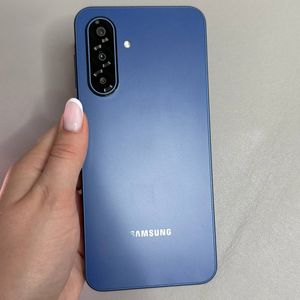
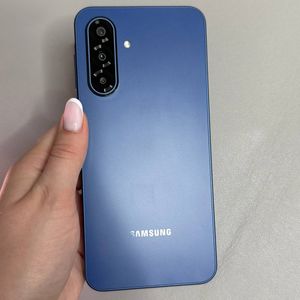
Hold din Samsung Galaxy A17 5G og find SIM- og SD-kortbakken øverst til venstre på telefonen. Læg mærke til et lille hul på siden af bakken. Indsæt dit SIM-udskubningsværktøj eller papirclips i dette hul, og tryk forsigtigt, indtil bakken springer lidt ud, nok til at trække bakken helt ud.

Arrangering af SIM- og SD-kortet
Bakken har plads til to SIM-kort eller et SIM-kort plus et SD-kort. For at udnytte dual SIM-funktionen skal du placere SIM-kortene sidelæns i bakken. Hvis du vil have et SIM-kort og et SD-kort, skal du justere hvert kort i dets udpegede slot. Sørg for, at kortene ligger fladt og sikkert inden for deres positioner på bakken.

Isætning af bakken tilbage i enheden
Når den er korrekt placeret, skal du forsigtigt skubbe bakken tilbage i Samsung Galaxy A17 5G, indtil den passer godt. Din telefon bør automatisk registrere de installerede SIM- og SD-kort, hvilket signaleres gennem meddelelser om aktive mobilnetværk og udvidet lagerplads.

Bekræftelse af kortfunktionalitet
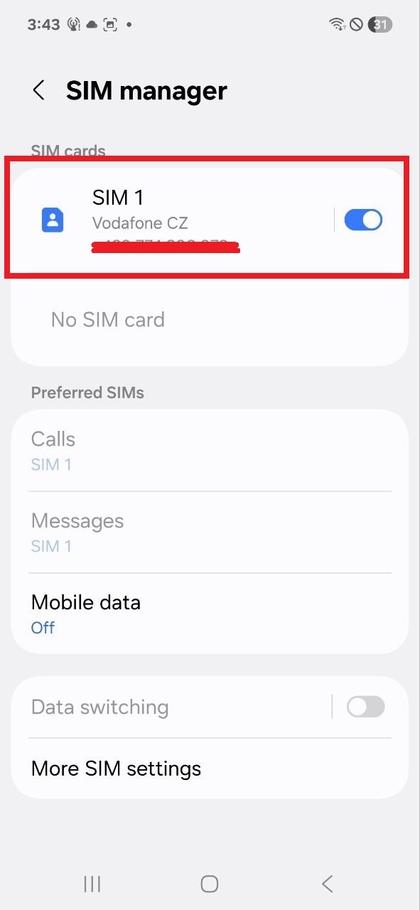
Efter vellykket indsættelse skal du observere din Samsung Galaxy A17 5G for statusmeddelelser om forbindelse. Disse advarsler bekræfter, at SIM-kortet er i drift, og at den ekstra lagerplads fra SD-kortet er tilgængelig. Nu er din enhed klar til at blive fuldt udnyttet!