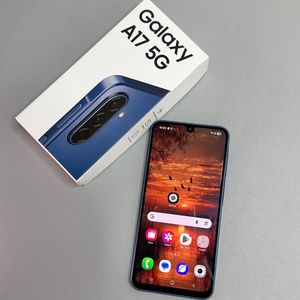
"Samsung Galaxy A17 5G" - Kaip įdėti SIM ir SD kortelę
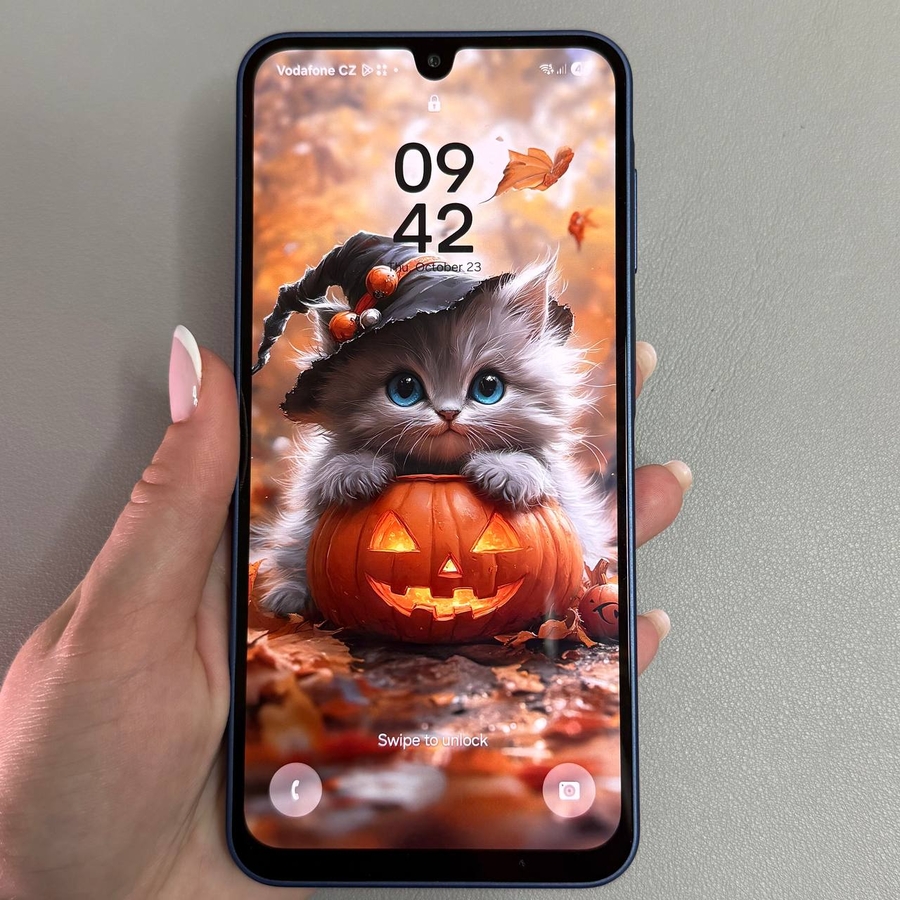
Sveiki atvykę į šį lengvai suprantamą vadovą, kaip įdėti SIM ir SD kortelę į "Samsung Galaxy A17 5G". Nesvarbu, ar esate naujas išmaniojo telefono naudotojas, ar tiesiog naujas šio įrenginio naudotojas, mes jums padėsime paprastais žingsniais. Vykdykite toliau pateiktus veiksmus, kad tinkamai nustatytumėte įrenginį.
Reikalingų įrankių surinkimas
Norėdami pradėti, raskite SIM išstūmimo įrankį. Paprastai vienas iš jų yra "Samsung Galaxy A17 5G" dėžutėje. Jei jo nėra, ištiesintas sąvaržėlė veiks kaip tinkama alternatyva. Pasiruoškite šį įrankį, kad jis padėtų įdėti SIM ir SD kortelę.

SIM ir SD kortelių dėklo pasiekimas
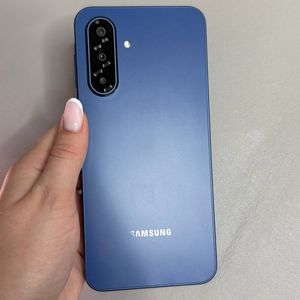
Paimkite "Samsung Galaxy A17 5G" ir raskite SIM ir SD kortelių dėklą viršutinėje kairėje telefono pusėje. Atkreipkite dėmesį į mažą skylutę dėklo šone. Įkiškite SIM išstūmimo įrankį arba sąvaržėlę į šią skylutę ir švelniai spauskite, kol dėklas šiek tiek iššoks, kad būtų galima visiškai ištraukti dėklą.

SIM ir SD kortelės išdėstymas
Dėkle yra lizdai dviem SIM kortelėms arba vienai SIM kortelei ir vienai SD kortelei. Norėdami naudoti dviejų SIM kortelių funkciją, įdėkite SIM korteles į dėklą šonu. Jei norite vienos SIM kortelės ir vienos SD kortelės, sulygiuokite kiekvieną kortelę atitinkamame lizde. Įsitikinkite, kad kortelės guli plokščiai ir saugiai savo padėtyse ant dėklo.

Dėklo įdėjimas atgal į įrenginį
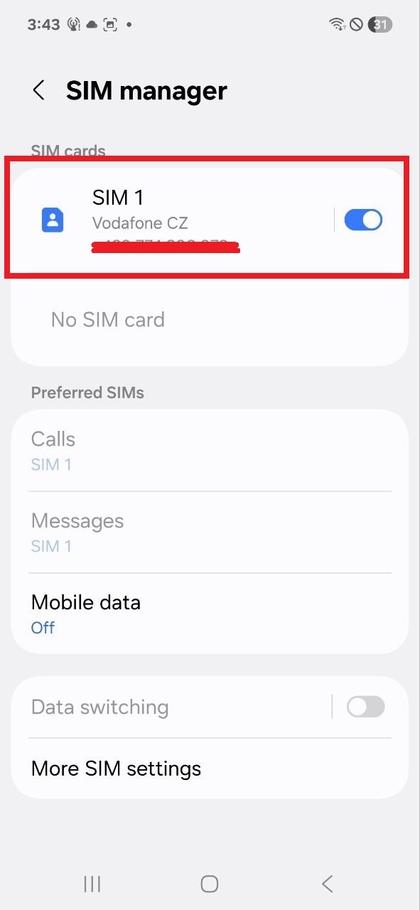
Tinkamai įdėję, švelniai įstumkite dėklą atgal į "Samsung Galaxy A17 5G", kol jis gerai priglus. Jūsų telefonas turėtų automatiškai aptikti įdėtas SIM ir SD korteles, apie tai pranešdami aktyvių mobiliųjų tinklų ir išplėstos saugyklos pranešimais.

Kortelės funkcionalumo patvirtinimas
Sėkmingai įdėję stebėkite savo "Samsung Galaxy A17 5G" ryšio būsenos pranešimus. Šie įspėjimai patvirtina, kad SIM kortelė veikia ir galima pasiekti papildomą SD kortelės saugyklą. Dabar jūsų įrenginys yra paruoštas pilnai naudoti!