Samsung Galaxy A17 5G - Jak włożyć kartę SIM i SD
Witamy w tym łatwym do zrozumienia przewodniku wkładania karty SIM i SD do Samsunga Galaxy A17 5G. Niezależnie od tego, czy jesteś nowym użytkownikiem smartfona, czy dopiero zaczynasz przygodę z tym urządzeniem, mamy dla Ciebie proste kroki. Postępuj zgodnie z instrukcjami, aby poprawnie skonfigurować urządzenie.
Zebranie niezbędnych narzędzi
Aby rozpocząć, znajdź narzędzie do wyjmowania karty SIM. Zazwyczaj jest ono dołączone do Samsunga Galaxy A17 5G w pudełku. Jeśli nie jest dostępne, wyprostowany spinacz do papieru sprawdzi się jako odpowiednia alternatywa. Przygotuj to narzędzie, aby pomóc w procesie wkładania karty SIM i SD.

Dostęp do tacki na kartę SIM i SD
Przytrzymaj Samsunga Galaxy A17 5G i znajdź tackę na kartę SIM i SD w lewym górnym rogu telefonu. Zwróć uwagę na mały otwór z boku tacki. Włóż narzędzie do wyjmowania karty SIM lub spinacz do papieru do tego otworu, delikatnie naciskając, aż tacka lekko wyskoczy, na tyle, aby całkowicie ją wyjąć.

Rozmieszczanie karty SIM i SD
Tacka posiada gniazda na dwie karty SIM lub jedną kartę SIM i jedną kartę SD. Aby skorzystać z funkcji Dual SIM, umieść karty SIM bokiem w tacce. Jeśli chcesz użyć jednej karty SIM i jednej karty SD, dopasuj każdą kartę do odpowiedniego gniazda. Upewnij się, że karty leżą płasko i bezpiecznie w swoich pozycjach na tacce.

Wkładanie tacki z powrotem do urządzenia
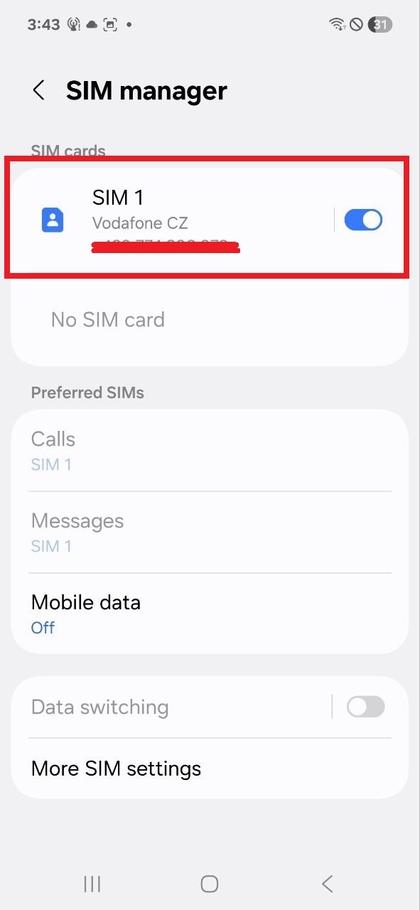
Po prawidłowym osadzeniu delikatnie wsuń tackę z powrotem do Samsunga Galaxy A17 5G, aż dobrze się dopasuje. Telefon powinien automatycznie wykryć zainstalowane karty SIM i SD, sygnalizowane powiadomieniami o aktywnych sieciach komórkowych i rozszerzonej dostępności pamięci.

Potwierdzenie działania karty
Po pomyślnym włożeniu obserwuj Samsunga Galaxy A17 5G pod kątem powiadomień o stanie połączenia. Alerty te potwierdzają, że karta SIM działa, a dodatkowa pamięć z karty SD jest dostępna. Teraz Twoje urządzenie jest gotowe do pełnego wykorzystania!