Samsung Galaxy A17 5G - Jak vložit SIM a SD kartu
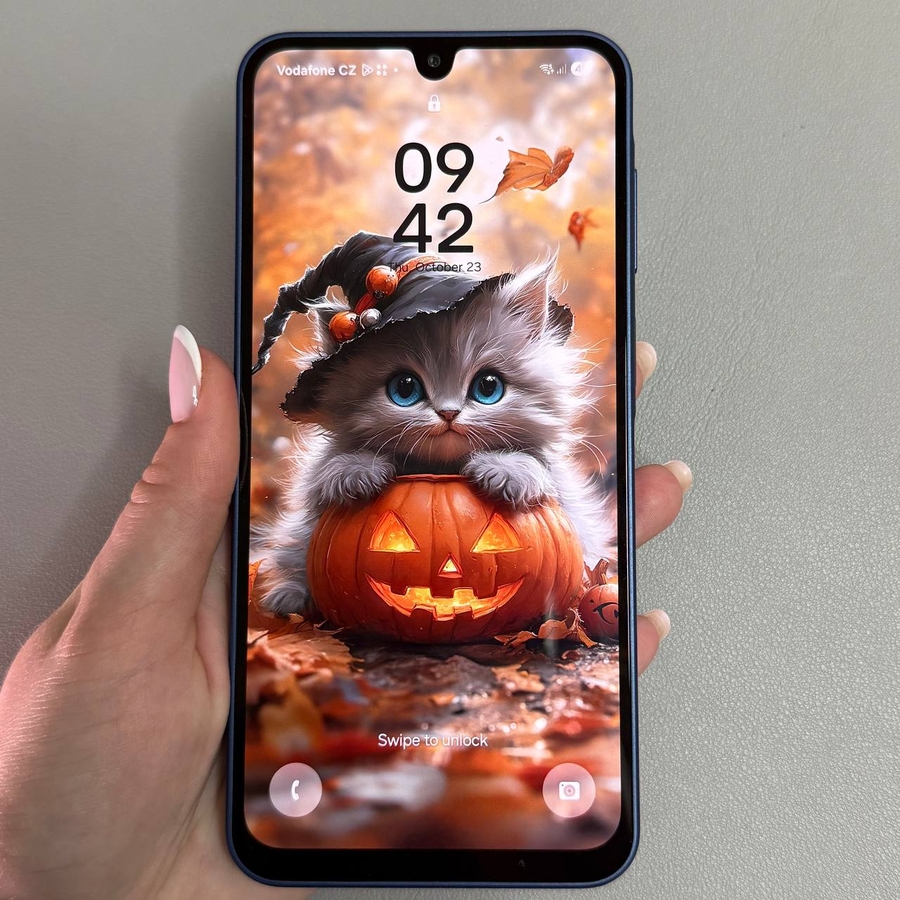
Vítejte v tomto snadno srozumitelném návodu, jak vložit SIM a SD kartu do Samsung Galaxy A17 5G. Ať už jste novým uživatelem chytrého telefonu nebo jen nováčkem v tomto zařízení, máme pro vás jednoduché kroky. Postupujte podle pokynů a správně nastavte své zařízení.
Shromáždění potřebných nástrojů
Pro začátek najděte nástroj pro vysunutí SIM karty. Jeden se obvykle dodává se zařízením Samsung Galaxy A17 5G v krabici. Pokud není k dispozici, narovnaná kancelářská sponka bude fungovat jako vhodná alternativa. Mějte tento nástroj připravený k použití při vkládání SIM a SD karty.

Přístup k zásuvce na SIM a SD kartu
Držte svůj Samsung Galaxy A17 5G a najděte zásuvku na SIM a SD kartu v levé horní části telefonu. Všimněte si malého otvoru na straně zásuvky. Zasuňte nástroj pro vysunutí SIM karty nebo kancelářskou sponku do tohoto otvoru a jemně zatlačte, dokud zásuvka mírně nevyskočí, dostatečně na to, abyste ji mohli úplně vytáhnout.

Uspořádání SIM a SD karty
Zásuvka poskytuje sloty pro dvě SIM karty nebo jednu SIM kartu a jednu SD kartu. Chcete-li využívat funkci dual SIM, vložte SIM karty do zásuvky stranou. Pokud chcete jednu SIM kartu a jednu SD kartu, vložte každou kartu do určeného slotu. Ujistěte se, že karty leží naplocho a bezpečně ve svých pozicích v zásuvce.

Vložení zásuvky zpět do zařízení
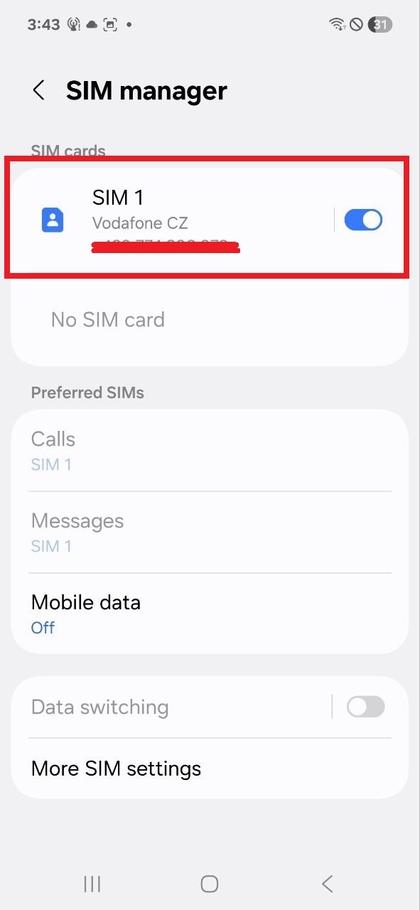
Jakmile jsou karty správně usazeny, jemně zasuňte zásuvku zpět do Samsung Galaxy A17 5G, dokud pevně nezapadne. Váš telefon by měl automaticky rozpoznat nainstalované SIM a SD karty, což signalizují oznámení o aktivních mobilních sítích a rozšířené dostupnosti úložiště.

Potvrzení funkčnosti karty
Po úspěšném vložení sledujte svůj Samsung Galaxy A17 5G, zda se nezobrazují oznámení o stavu připojení. Tato upozornění potvrzují, že SIM karta je funkční a že je přístupné další úložiště z SD karty. Nyní je vaše zařízení připraveno k plnému využití!