Jak blokovat reklamy na vašem Samsung Galaxy A17 5G
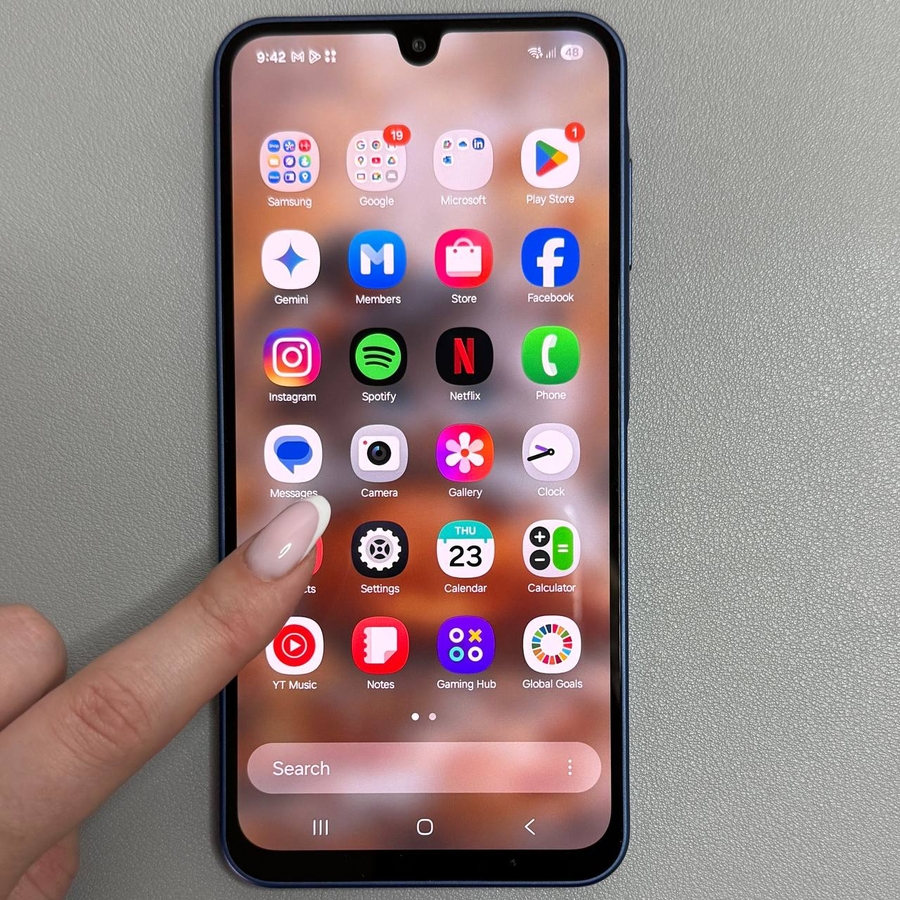
Tato komplexní příručka poskytuje podrobné kroky k blokování reklam na vašem Samsung Galaxy A17 5G úpravou různých nastavení a využitím funkcí prohlížeče. Každý krok je doprovázen obrázky, které zajišťují jasnost.
Krok 1: Zakázání oznámení služby Samsung Push Service
Chcete-li začít, odemkněte svůj Samsung Galaxy A17 a přejděte do aplikace "Settings" (Nastavení), kterou poznáte podle ikony ozubeného kola na domovské obrazovce nebo v zásuvce aplikace. Jakmile jste v "Settings" (Nastavení), posouvejte se, dokud nenajdete "Notifications" (Oznámení) a klepněte na ně. V nabídce "Notifications" (Oznámení) vyberte "App Notifications" (Oznámení aplikací) a zobrazte seznam aplikací, které vám mohou zasílat upozornění. Vyhledejte nežádoucí aplikace a vypněte jejich oprávnění k zasílání oznámení, abyste se vyhnuli nežádoucím vyskakovacím oknům.


Krok 2: Zakázání oznámení Galaxy Store
Vraťte se do hlavní nabídky "Settings" (Nastavení) a klepněte na "Apps" (Aplikace), abyste si prohlédli seznam nainstalovaných aplikací. Vyhledejte a vyberte "Galaxy Store" ze seznamu. V nastavení "Galaxy Store" klepněte na "Notifications" (Oznámení) a vypněte možnost "Show Notifications" (Zobrazovat oznámení). Tato akce omezí propagační zprávy směřované do vašeho zařízení a zlepší uživatelský zážitek.


Krok 3: Zakázání oznámení Galaxy Themes
V nabídce "Apps" (Aplikace) vyhledejte "Galaxy Themes" a klepněte na ni. Přejděte na "Notifications" (Oznámení) spojené s aplikací a vypněte možnost "Show Notifications" (Zobrazovat oznámení). V případě potřeby upravte jednotlivé typy oznámení, abyste zefektivnili upozornění z této služby.


Krok 4: Blokování reklam v Google Chrome
Otevřete "Google Chrome" na svém Samsung Galaxy A17. Klepněte na nabídku se třemi tečkami v pravém horním rohu pro přístup k dalším možnostem a poté vyberte "Settings" (Nastavení) z rozevíracího seznamu. V "Settings" (Nastavení) najděte "Site Settings" (Nastavení webu) a klepněte na ni. Najděte "Pop-ups and Redirects" (Vyskakovací okna a přesměrování) v "Site Settings" (Nastavení webu) a ujistěte se, že je vypnuto. Poté přejděte do "Ads" (Reklamy) a ověřte, zda je "Intrusive Ads" (Rušivé reklamy) zakázáno, abyste zajistili plynulejší prohlížení.


Krok 5: Použití blokátorů reklam v Samsung Internet
Spusťte "Samsung Internet" a vyberte ikonu nabídky v pravém dolním rohu, která se podobá třem vodorovným čárám. V nabídce najděte "Ad Blockers" (Blokátory reklam) a klepněte na ni pro přístup k seznamu dostupných doplňků pro blokování reklam. Stáhněte si a aktivujte jeden z doporučených blokátorů reklam, abyste dále zlepšili svůj zážitek z prohlížení snížením vizuálního nepořádku a přerušování reklamami.


