Cara Memblokir Iklan di Samsung Galaxy A17 5G Anda
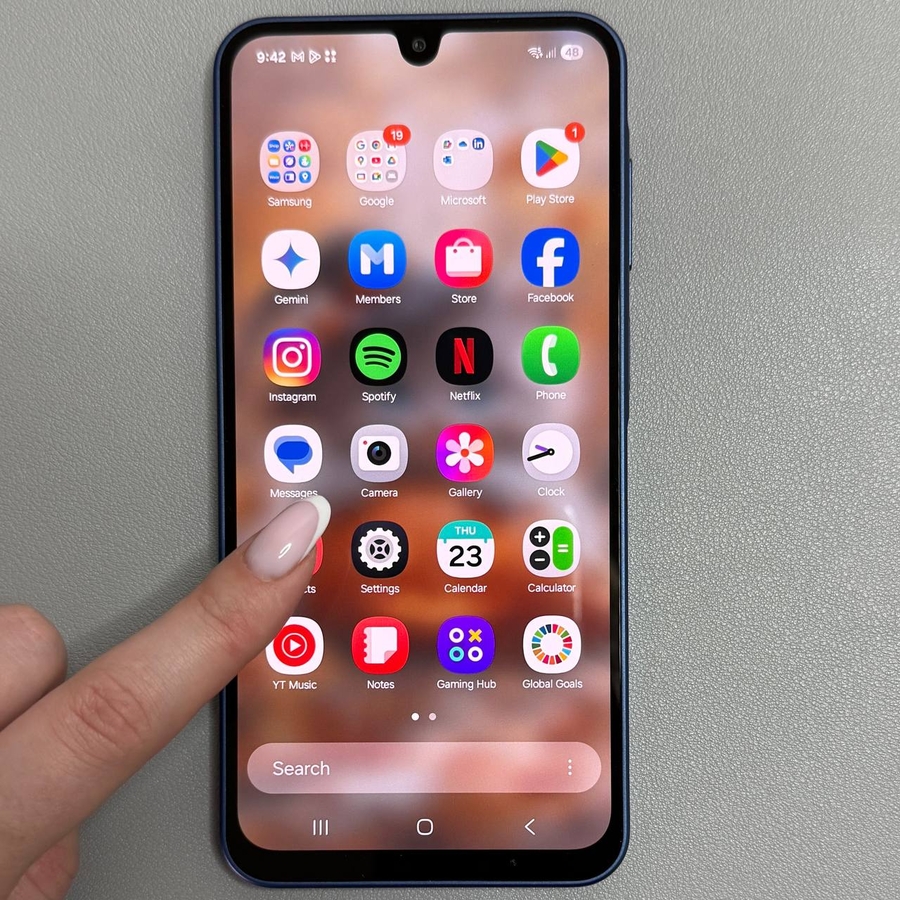
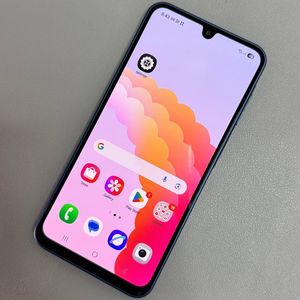
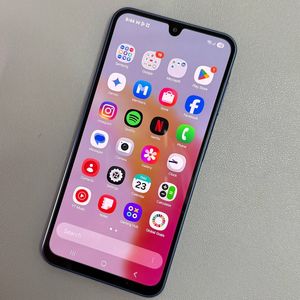
Panduan komprehensif ini memberikan langkah-langkah terperinci untuk memblokir iklan di Samsung Galaxy A17 5G Anda dengan menyesuaikan berbagai pengaturan dan memanfaatkan fitur browser. Setiap langkah disertai dengan gambar untuk memastikan kejelasan.
Langkah 1: Nonaktifkan Notifikasi Samsung Push Service
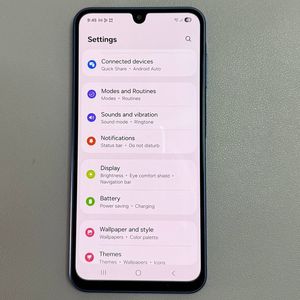
Untuk memulai, buka kunci Samsung Galaxy A17 Anda dan lanjutkan ke aplikasi "Settings" (Pengaturan), yang dapat dikenali dari ikon roda gigi di layar beranda atau laci aplikasi. Setelah masuk ke "Settings" (Pengaturan), gulir hingga Anda menemukan "Notifications" (Pemberitahuan) dan ketuk. Di menu "Notifications" (Pemberitahuan), pilih "App Notifications" (Pemberitahuan Aplikasi) untuk melihat daftar aplikasi yang dapat mengirimkan peringatan kepada Anda. Temukan aplikasi yang tidak diinginkan dan matikan izin notifikasinya untuk menghindari munculan yang tidak diinginkan.


Langkah 2: Nonaktifkan Notifikasi Galaxy Store
Kembali ke menu "Settings" (Pengaturan) utama dan ketuk "Apps" (Aplikasi) untuk melihat daftar aplikasi yang terinstal. Temukan dan pilih "Galaxy Store" dari daftar. Di dalam pengaturan "Galaxy Store", klik "Notifications" (Pemberitahuan), dan matikan opsi "Show Notifications" (Tampilkan Pemberitahuan). Tindakan ini mengurangi pesan promosi yang diarahkan ke perangkat Anda, meningkatkan pengalaman pengguna Anda.


Langkah 3: Nonaktifkan Notifikasi Galaxy Themes
Di menu "Apps" (Aplikasi), cari "Galaxy Themes" dan ketuk. Akses "Notifications" (Pemberitahuan) yang terkait dengan aplikasi dan lanjutkan untuk menonaktifkan opsi "Show Notifications" (Tampilkan Pemberitahuan). Sesuaikan jenis notifikasi individual jika diperlukan untuk menyederhanakan peringatan dari layanan ini.


Langkah 4: Blokir Iklan di Google Chrome
Buka "Google Chrome" di Samsung Galaxy A17 Anda. Ketuk menu tiga titik di sudut kanan atas untuk mengakses opsi lainnya, lalu pilih "Settings" (Pengaturan) dari dropdown. Di dalam "Settings" (Pengaturan), temukan "Site Settings" (Setelan Situs) dan klik. Temukan "Pop-ups and Redirects" (Pop-up dan Pengalihan) di dalam "Site Settings" (Setelan Situs) dan pastikan dimatikan. Kemudian, buka "Ads" (Iklan) dan verifikasi bahwa "Intrusive Ads" (Iklan Intrusif) dinonaktifkan, memastikan sesi penjelajahan yang lebih lancar.


Langkah 5: Gunakan Pemblokir Iklan di Samsung Internet
Luncurkan "Samsung Internet" dan pilih ikon menu di kanan bawah, yang menyerupai tiga garis horizontal. Di dalam menu, temukan "Ad Blockers" (Pemblokir Iklan) dan ketuk untuk mengakses daftar add-on pemblokiran iklan yang tersedia. Unduh dan aktifkan salah satu pemblokir iklan yang direkomendasikan untuk lebih meningkatkan pengalaman menjelajah Anda dengan mengurangi kekacauan visual dan gangguan iklan.