Si të bllokoni reklamat në Samsung Galaxy A17 5G tuaj
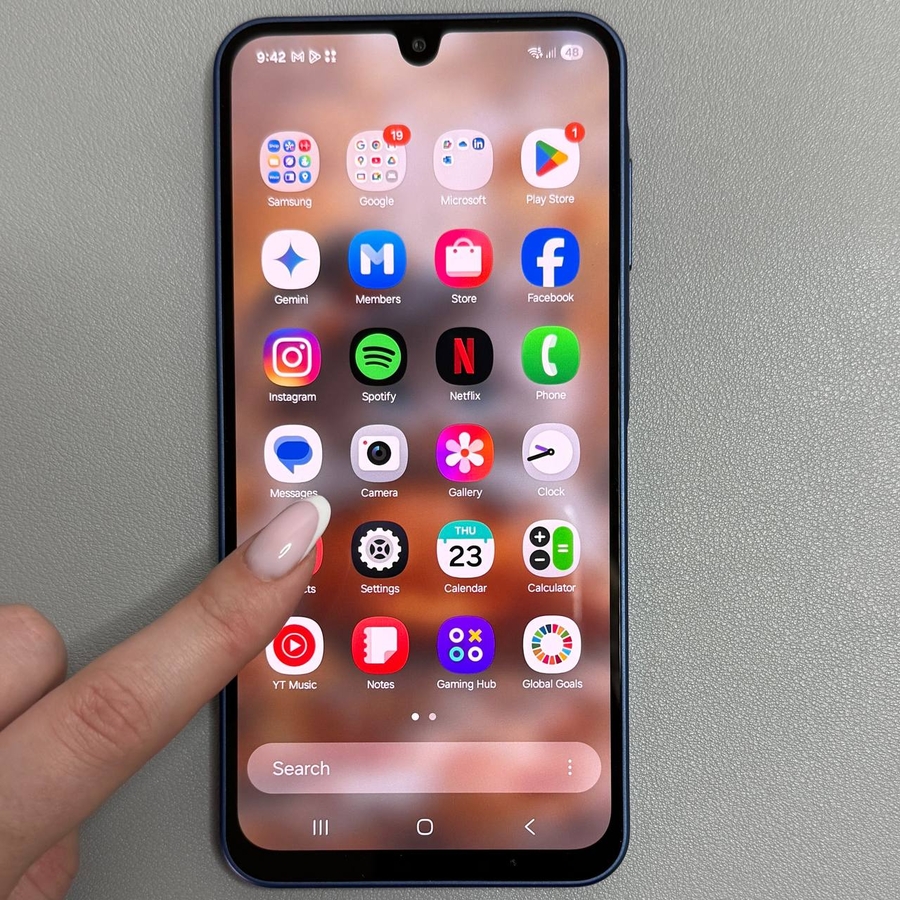
Ky udhëzues gjithëpërfshirës ofron hapa të detajuar për të bllokuar reklamat në Samsung Galaxy A17 5G tuaj duke rregulluar cilësime të ndryshme dhe duke përdorur veçoritë e shfletuesit. Çdo hap shoqërohet me imazhe për të siguruar qartësi.
Hapi 1: Çaktivizoni njoftimet e shërbimit Samsung Push
Për të filluar, zhbllokoni Samsung Galaxy A17 tuaj dhe vazhdoni te aplikacioni Settings (Cilësimet), i njohur nga ikona e ingranazhit në ekranin bazë ose sirtarin e aplikacionit. Pasi të jeni në Settings (Cilësimet), lëvizni derisa të gjeni "Notifications" (Njoftimet) dhe trokitni lehtë mbi të. Në menunë Notifications (Njoftimet), zgjidhni "App Notifications" (Njoftimet e aplikacionit) për të parë një listë të aplikacioneve që mund t'ju dërgojnë alarme. Gjeni aplikacionet e padëshiruara dhe çaktivizoni lejet e njoftimeve të tij për të shmangur dritaret e padëshiruara.


Hapi 2: Çaktivizoni njoftimet e Galaxy Store
Kthehuni në menunë kryesore Settings (Cilësimet) dhe trokitni lehtë mbi "Apps" (Aplikacionet) për të vëzhguar një listë të aplikacioneve të instaluara. Gjeni dhe zgjidhni "Galaxy Store" nga lista. Brenda cilësimeve të Galaxy Store, klikoni mbi "Notifications" (Njoftimet) dhe çaktivizoni opsionin "Show Notifications" (Shfaq njoftimet). Ky veprim redukton mesazhet promovuese të drejtuara në pajisjen tuaj, duke përmirësuar përvojën tuaj të përdoruesit.


Hapi 3: Çaktivizoni njoftimet e Galaxy Themes
Në menunë Apps (Aplikacionet), kërkoni "Galaxy Themes" dhe trokitni lehtë mbi të. Hyni te "Notifications" (Njoftimet) e lidhura me aplikacionin dhe vazhdoni të çaktivizoni opsionin "Show Notifications" (Shfaq njoftimet). Rregulloni llojet individuale të njoftimeve nëse nevojitet për të thjeshtuar alarmet nga ky shërbim.


Hapi 4: Bllokoni reklamat në Google Chrome
Hapni Google Chrome në Samsung Galaxy A17 tuaj. Trokitni lehtë mbi menunë me tre pika në këndin e sipërm djathtas për të hyrë në më shumë opsione, dhe më pas zgjidhni "Settings" (Cilësimet) nga menyja rënëse. Brenda Settings (Cilësimeve), gjeni "Site Settings" (Cilësimet e faqes) dhe klikoni mbi të. Gjeni "Pop-ups and Redirects" (Dritaret kërcyese dhe ridrejtimet) brenda Site Settings (Cilësimeve të faqes) dhe sigurohuni që të jetë çaktivizuar. Më pas, shkoni te "Ads" (Reklamat) dhe verifikoni që "Intrusive Ads" (Reklamat intrusive) të jetë çaktivizuar, duke siguruar një sesion shfletimi më të qetë.


Hapi 5: Përdorni bllokues reklamash në Samsung Internet
Nisni Samsung Internet dhe zgjidhni ikonën e menysë në fundin e djathtë, e cila i ngjan tre rreshtave horizontalë. Brenda menysë, gjeni "Ad Blockers" (Bllokuesit e reklamave) dhe trokitni lehtë për të hyrë në listën e shtesave të disponueshme për bllokimin e reklamave. Shkarkoni dhe aktivizoni një nga bllokuesit e reklamave të rekomanduara për të përmirësuar më tej përvojën tuaj të shfletimit duke reduktuar rrëmujën vizuale dhe ndërprerjet e reklamave.


