Si të aktivizoni ose çaktivizoni Bllokuesin Automatik në Samsung Galaxy A17 5G
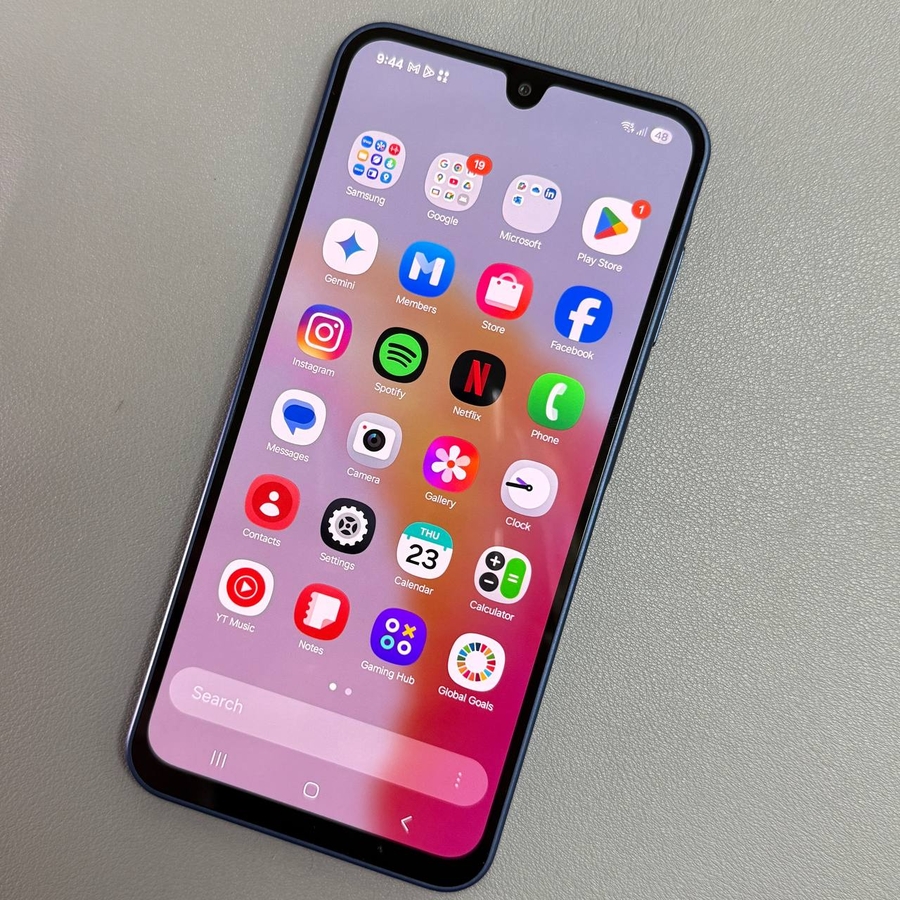
Mirë se vini në udhëzuesin tonë për menaxhimin e funksionit të Bllokuesit Automatik në Samsung Galaxy A17 5G tuaj. Ky funksion praktik mund t'ju ndihmojë të kontrolloni se cilat aplikacione dhe funksione lejohen të funksionojnë në pajisjen tuaj. Megjithatë, nëse e gjeni veten duke pasur nevojë ta çaktivizoni, ndoshta për të aktivizuar korrigjimin USB ose për të instaluar aplikacione nga burime të panjohura lirisht, ndiqni hapat e përshkruara më poshtë.
Hapi 1: Hyrja në Cilësimet
Për të filluar, sigurohuni që Samsung Galaxy A17 5G juaj të jetë i ndezur dhe i zhbllokuar. Gjeni aplikacionin Cilësimet në pajisjen tuaj, i cili zakonisht identifikohet nga një ikonë në formë ingranazhi. Mund ta gjeni ose në ekranin bazë ose në sirtarin e aplikacioneve.

Hapi 2: Navigimi te Siguria dhe Privatësia
Pasi të jetë hapur aplikacioni Cilësimet, lëvizni nëpër opsione derisa të shihni "Siguria dhe Privatësia". Trokitni mbi këtë për të hyrë në cilësime më të detajuara që lidhen me mbrojtjen e pajisjes tuaj dhe trajtimin e të dhënave.

Hapi 3: Gjetja dhe Rregullimi i Bllokuesit Automatik
Brenda cilësimeve të Sigurisë dhe Privatësisë, lëvizni poshtë për të gjetur opsionin "Bllokuesi Automatik". Ky është një hap vendimtar për menaxhimin e veprimeve të automatizuara të sigurisë së telefonit tuaj. Trokitni mbi çelësin aktiv/joaktiv pranë Bllokuesit Automatik për ta fikur atë. Mund t'ju duhet të konfirmoni vendimin tuaj duke trokitur "Konfirmo" ose "Po" kur të pyeteni, duke u siguruar që funksioni të çaktivizohet plotësisht.

Hapi 4: Verifikoni dhe Zgjidhni Problemet
Me Bllokuesin Automatik të çaktivizuar, tani duhet të vini re përmirësime, veçanërisht nëse më parë keni hasur kufizime me veprime të tilla si aktivizimi i korrigjimit USB ose instalimi i aplikacioneve nga burime të panjohura. Pajisja juaj tani është vendosur për të lejuar këto funksione pa ndërhyrje nga Bllokuesi Automatik.


