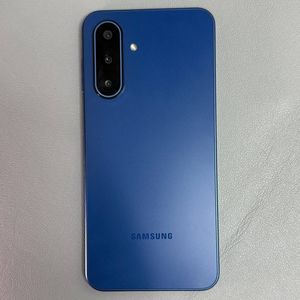
Come Abilitare o Disabilitare il Blocco Automatico su Samsung Galaxy A17 5G
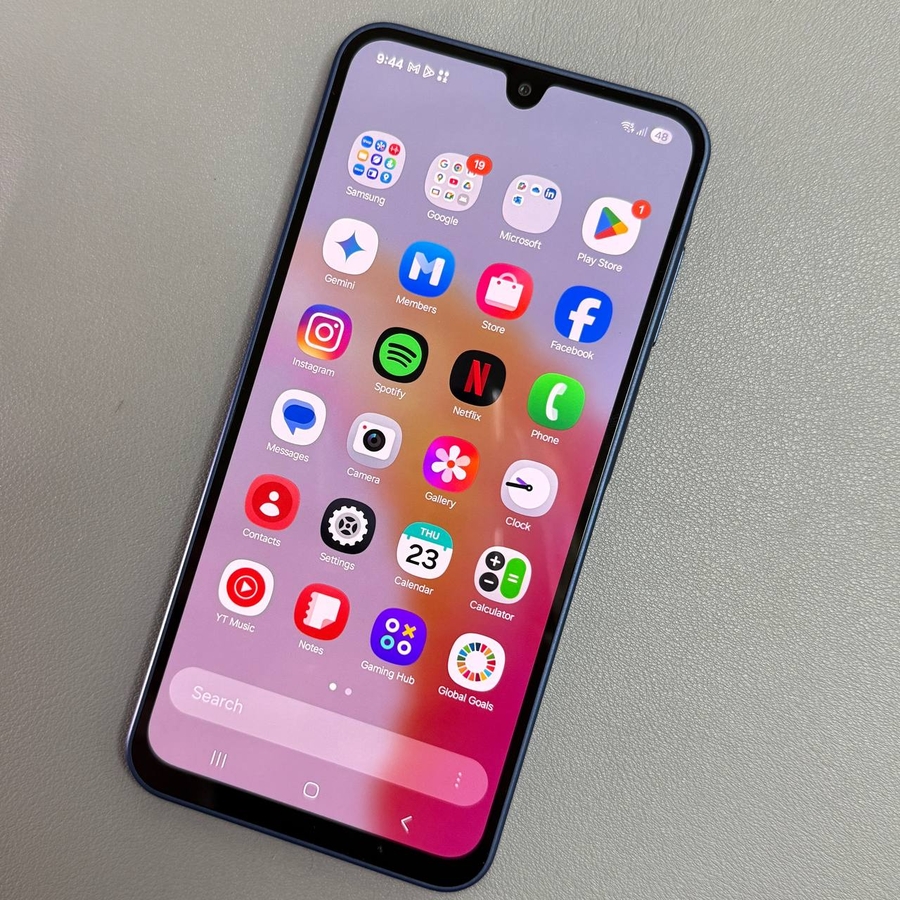
Benvenuto alla nostra guida dettagliata sulla gestione della funzione Blocco Automatico sul tuo Samsung Galaxy A17 5G. Questa pratica funzione può aiutarti a controllare quali app e funzionalità sono autorizzate a operare sul tuo dispositivo. Tuttavia, se hai bisogno di disabilitarla, magari per abilitare il debug USB o per installare app da fonti sconosciute liberamente, segui i passaggi descritti di seguito.
Passo 1: Accedere alle Impostazioni
Per iniziare, assicurati che il tuo Samsung Galaxy A17 5G sia acceso e sbloccato. Individua l'app Impostazioni sul tuo dispositivo, che è tipicamente identificata da un'icona a forma di ingranaggio. Puoi trovarla nella schermata principale o nel cassetto delle app.

Passo 2: Navigare verso Sicurezza e Privacy
Una volta aperta l'app Impostazioni, scorri tra le opzioni fino a visualizzare "Sicurezza e Privacy". Tocca questa opzione per accedere a impostazioni più dettagliate relative alla protezione del tuo dispositivo e alla gestione dei dati.

Passo 3: Trovare e Regolare il Blocco Automatico
All'interno delle impostazioni di Sicurezza e Privacy, scorri verso il basso per individuare l'opzione "Blocco Automatico". Questo è un passaggio cruciale per la gestione delle azioni di sicurezza automatizzate del tuo telefono. Tocca l'interruttore accanto a Blocco Automatico per disattivarlo. Potrebbe essere necessario confermare la tua decisione toccando "Conferma" o "Sì" quando richiesto, assicurandoti che la funzione sia completamente disabilitata.

Passo 4: Verificare e Risolvere i Problemi
Con il Blocco Automatico disabilitato, dovresti notare miglioramenti, specialmente se in precedenza hai riscontrato restrizioni con azioni come l'abilitazione del debug USB o l'installazione di applicazioni da fonti sconosciute. Il tuo dispositivo è ora impostato per consentire queste funzioni senza l'interferenza del Blocco Automatico.