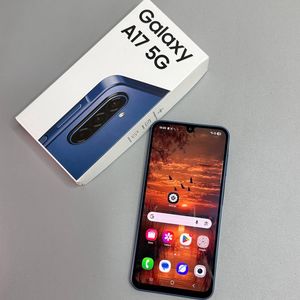
Samsung Galaxy A17 5G - Come abilitare o disabilitare la rotazione automatica
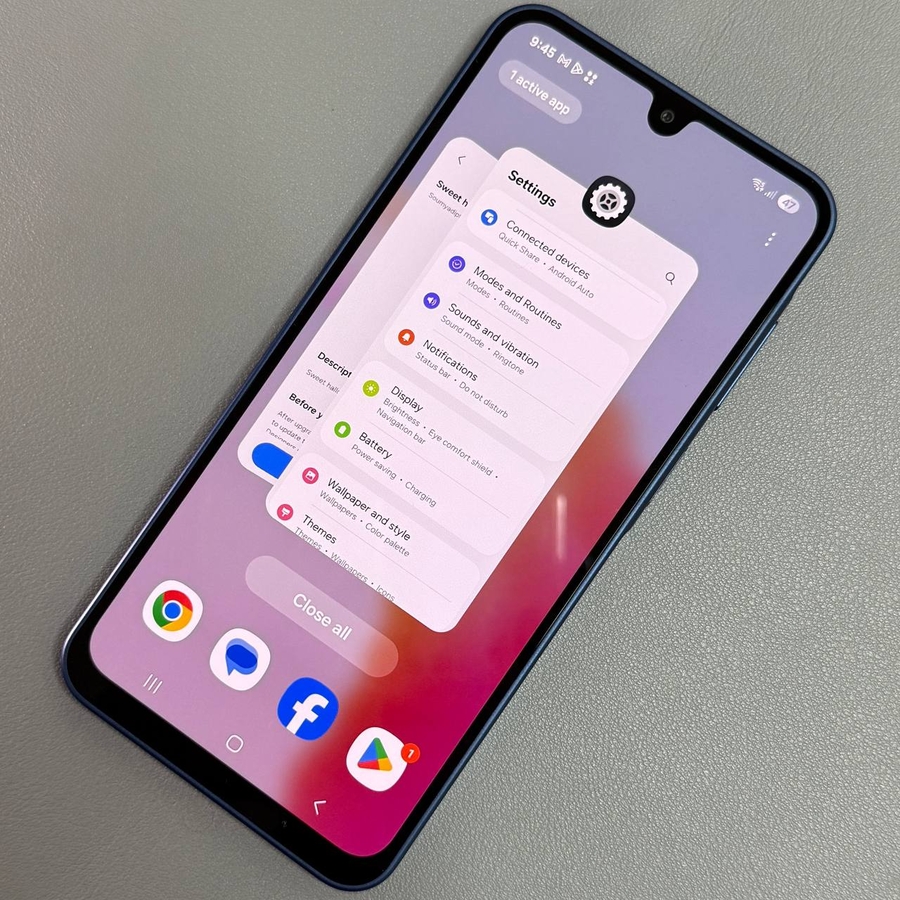
Se hai appena disimballato il tuo Samsung Galaxy A17 5G e sei entusiasta di esplorarne le funzionalità, un aspetto essenziale che potresti voler configurare è la funzione di rotazione automatica. Che tu stia cercando di abilitarla o disabilitarla, ti offriamo una guida facile da seguire.
Passaggio 1: accedere al pannello delle impostazioni rapide
Per cominciare, dovrai accedere al pannello delle impostazioni rapide sul tuo Samsung Galaxy A17 5G. Qui si trova il collegamento per la funzione di rotazione automatica. Basta scorrere verso il basso dalla parte superiore dello schermo per visualizzare il menu Impostazioni rapide. Questa azione funzionerà da quasi tutte le schermate del dispositivo, fornendo un rapido accesso a una serie di impostazioni.

Passaggio 2: individuare l'icona di rotazione automatica
Una volta visualizzato il pannello delle impostazioni rapide, cerca l'icona di rotazione automatica. Sui dispositivi Samsung, l'icona potrebbe visualizzare "Auto Rotate" (Rotazione automatica) o "Portrait" (Verticale), a seconda dello stato attuale. Nello stato disabilitato, il testo "Portrait" (Verticale) verrà visualizzato accanto a un'icona grigia. Ciò indica che l'orientamento dello schermo è bloccato.

Passaggio 3: abilitare o disabilitare la rotazione automatica
Per modificare l'impostazione di rotazione automatica, basta toccare l'icona di rotazione automatica. Se attualmente indica "Portrait" (Verticale), toccandola si cambierà l'impostazione in rotazione automatica e l'icona verrà evidenziata, di solito in bianco, a indicare che la funzione è ora attiva. Viceversa, se si desidera disabilitarla, toccare di nuovo fino a quando non viene visualizzato "Portrait" (Verticale) e diventa grigia.

Ed ecco fatto! Seguendo questi semplici passaggi, puoi attivare o disattivare senza sforzo la funzione di rotazione automatica sul tuo Samsung Galaxy A17 5G in base alle tue preferenze.