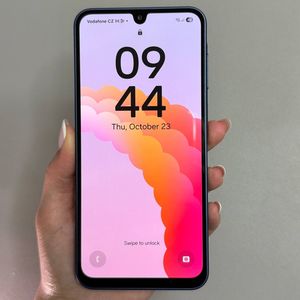
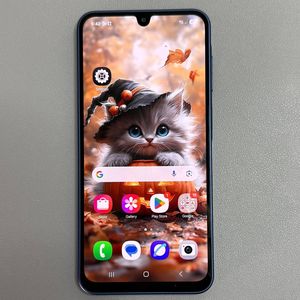
Come Clonare App su Samsung Galaxy A17 5G
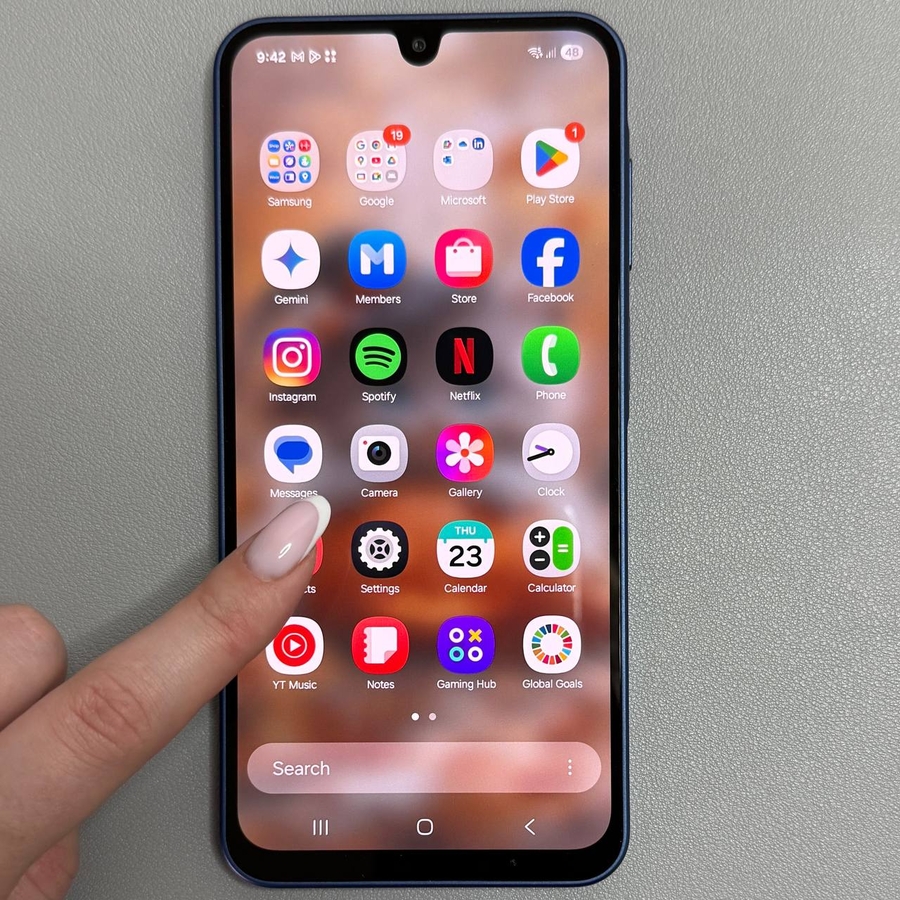
Nella guida di oggi, ti illustreremo i passaggi per clonare le app sul tuo Samsung Galaxy A17 5G. Fortunatamente, questo smartphone Samsung rende abbastanza semplice clonare le applicazioni senza la necessità di download di terze parti o trucchi complessi. Utilizzando la funzione integrata Dual Messenger, puoi replicare le app senza sforzo e goderti l'utilizzo di più account sul tuo dispositivo.
Passaggio 1: Accedere alle Impostazioni
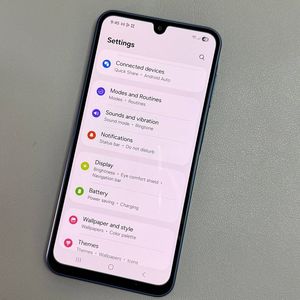
Per avviare il processo di clonazione delle app, sblocca il tuo Samsung Galaxy A17 5G e vai all'app Impostazioni. Di solito puoi trovare l'icona delle Impostazioni che appare come un ingranaggio grigio sulla schermata iniziale o nel drawer delle app.

Passaggio 2: Navigare in Funzioni Avanzate
Una volta aperte le Impostazioni, scorri il menu fino a trovare l'opzione etichettata 'Advanced Features' (Funzioni Avanzate). Toccala per procedere alla fase successiva del processo di clonazione delle app.

Passaggio 3: Abilitare Dual Messenger
Nella sezione 'Advanced Features' (Funzioni Avanzate), scorri verso il basso per individuare e toccare 'Dual Messenger'. Questa opzione ti consente di abilitare una seconda istanza di app compatibili, perfetta per la gestione di più account.

Passaggio 4: Selezionare l'App da Clonare
Sotto le impostazioni Dual Messenger, vedrai un elenco di app disponibili per la clonazione. Tocca semplicemente l'interruttore a levetta grigio accanto all'app che desideri clonare. Apparirà una schermata pop-up; clicca 'Install' (Installa) per confermare la tua decisione. Attendi un momento che il processo sia completato e vedrai la tua app clonata con successo.

Passaggio 5: Gestire i Contatti
Se desideri mantenere un elenco di contatti separato per l'app clonata, puoi abilitare questa funzione. Attivala azionando l'interruttore nell'angolo in alto a destra etichettato 'Use separate contact list' (Usa elenco contatti separato). Quindi, tocca 'Select contacts' (Seleziona contatti) per scegliere quali contatti includere. Una volta terminato, premi 'Done' (Fatto) e torna alla schermata precedente.


Passaggio 6: Eliminare un'App Clonata
Se decidi di rimuovere l'app clonata per qualsiasi motivo, puoi farlo facilmente. Ti basta tornare alle impostazioni Dual Messenger, toccare l'interruttore a levetta blu accanto all'app che desideri eliminare e selezionare 'Uninstall' (Disinstalla) nel menu a comparsa.

Seguendo questi semplici passaggi, puoi gestire più account sulle tue app preferite clonandole direttamente sul tuo Samsung Galaxy A17 5G. Questa funzione versatile ti consente di tenere separate la tua vita professionale e personale con facilità.