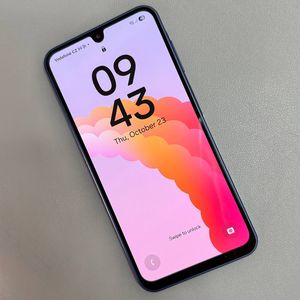
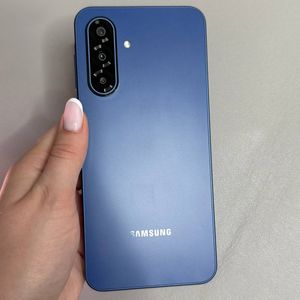
Come bloccare gli annunci sul tuo Samsung Galaxy A17 5G
- 1 Passaggio 1: disabilitare le notifiche del servizio "Samsung Push Service"
- 2 Passaggio 2: disabilitare le notifiche di "Galaxy Store"
- 3 Passaggio 3: disabilitare le notifiche di "Galaxy Themes"
- 4 Passaggio 4: bloccare gli annunci in "Google Chrome"
- 5 Passaggio 5: utilizzare i blocchi annunci in "Samsung Internet"
- 6 In altre lingue
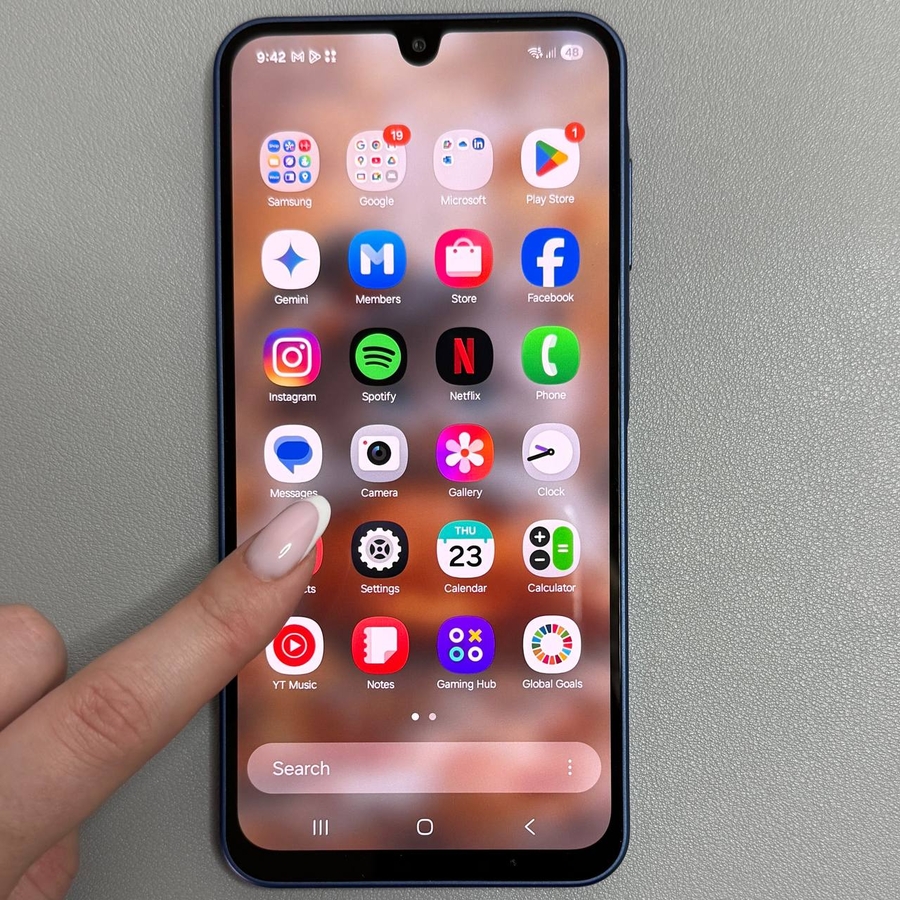
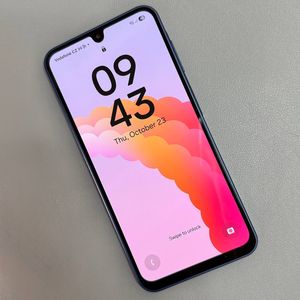
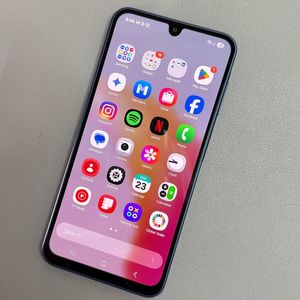
Questa guida completa fornisce passaggi dettagliati per bloccare gli annunci sul tuo Samsung Galaxy A17 5G regolando varie impostazioni e utilizzando le funzionalità del browser. Ogni passaggio è accompagnato da immagini per garantire chiarezza.
Passaggio 1: disabilitare le notifiche del servizio "Samsung Push Service"
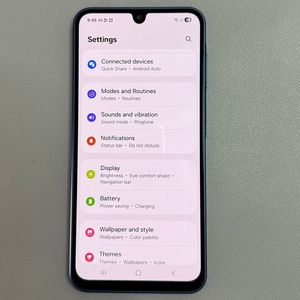
Per iniziare, sblocca il tuo Samsung Galaxy A17 e vai all'app Impostazioni (Settings), riconoscibile dall'icona a forma di ingranaggio nella schermata iniziale o nel menu delle app. Una volta nelle Impostazioni (Settings), scorri fino a individuare "Notifiche" e toccalo. Nel menu Notifiche (Notifications), seleziona "Notifiche app" per visualizzare un elenco di app che possono inviarti avvisi. Individua le app indesiderate e disattiva le autorizzazioni di notifica per evitare popup indesiderati.


Passaggio 2: disabilitare le notifiche di "Galaxy Store"
Torna al menu principale Impostazioni (Settings) e tocca "App" per osservare un elenco di applicazioni installate. Individua e seleziona "Galaxy Store" dall'elenco. All'interno delle impostazioni di "Galaxy Store", fai clic su "Notifiche" e disattiva l'opzione "Mostra notifiche". Questa azione riduce i messaggi promozionali diretti al tuo dispositivo, migliorando la tua esperienza utente.


Passaggio 3: disabilitare le notifiche di "Galaxy Themes"
Nel menu App (Apps), cerca "Galaxy Themes" e toccalo. Accedi a "Notifiche" collegate all'app e procedi a disabilitare l'opzione "Mostra notifiche". Regola i singoli tipi di notifica, se necessario, per semplificare gli avvisi da questo servizio.


Passaggio 4: bloccare gli annunci in "Google Chrome"
Apri "Google Chrome" sul tuo Samsung Galaxy A17. Tocca il menu a tre punti nell'angolo in alto a destra per accedere a più opzioni, quindi seleziona "Impostazioni" dal menu a tendina. All'interno delle Impostazioni (Settings), trova "Impostazioni sito" e fai clic su di esso. Individua "Popup e reindirizzamenti" all'interno delle Impostazioni sito (Site Settings) e assicurati che sia disattivato. Quindi, vai su "Annunci" e verifica che "Annunci intrusivi" sia disabilitato, garantendo una sessione di navigazione più fluida.


Passaggio 5: utilizzare i blocchi annunci in "Samsung Internet"
Avvia "Samsung Internet" e seleziona l'icona del menu in basso a destra, che assomiglia a tre linee orizzontali. All'interno del menu, trova "Blocco annunci" e tocca per accedere all'elenco dei componenti aggiuntivi di blocco degli annunci disponibili. Scarica e attiva uno dei blocchi annunci consigliati per migliorare ulteriormente la tua esperienza di navigazione riducendo l'ingombro visivo e le interruzioni degli annunci.