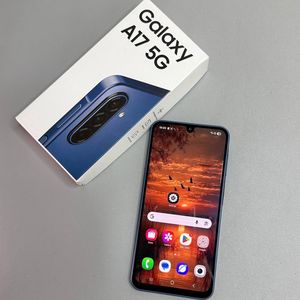
Samsung Galaxy A17 5G - Come impostare una suoneria personalizzata
- 1 Passaggio 1: Apri l'app Impostazioni
- 2 Passaggio 2: Accedi a Suoni e vibrazione
- 3 Passaggio 3: Seleziona Suoneria
- 4 Passaggio 4: Scegli una suoneria predefinita o aggiungi una suoneria personalizzata
- 5 Passaggio 5: Seleziona un file audio
- 6 Opzionale: Ripristina una suoneria precedente
- 7 In altre lingue
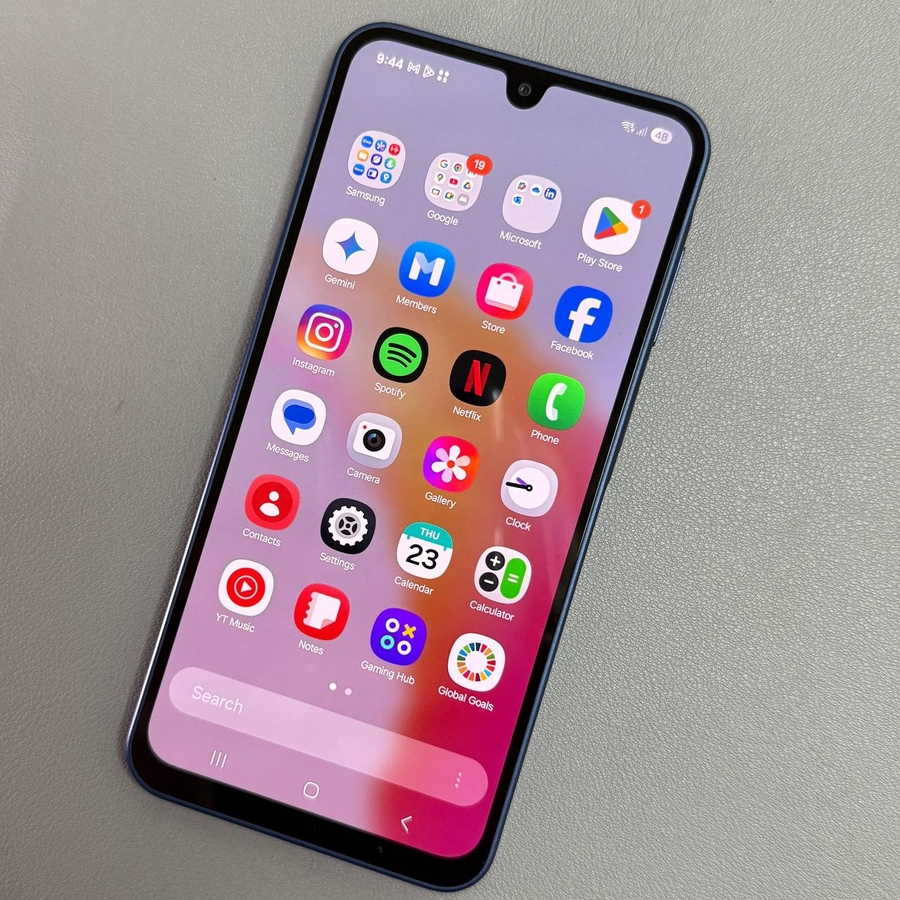
Benvenuto nella nostra guida su come impostare una suoneria personalizzata sul tuo Samsung Galaxy A17 5G. È sempre divertente personalizzare il tuo dispositivo, e scegliere una suoneria che rifletta il tuo gusto è un ottimo modo per iniziare. Segui i passaggi dettagliati qui sotto per impostare la tua melodia preferita come suoneria, assicurandoti che il tuo telefono si distingua nella tua tasca o borsa ad ogni chiamata.
Passaggio 1: Apri l'app Impostazioni
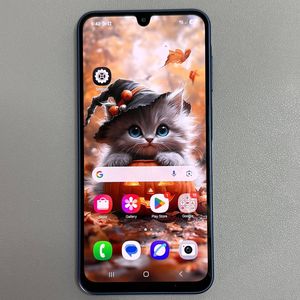
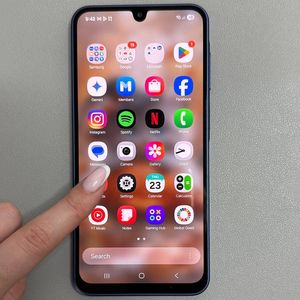
Per iniziare, sblocca il tuo Samsung Galaxy A17 5G e vai alla schermata principale. Da qui, individua l'app Settings (Impostazioni), che è rappresentata da un'icona a forma di ingranaggio. Puoi trovarla nella schermata iniziale o all'interno del cassetto delle app. Tocca l'icona per aprire l'app.

Passaggio 2: Accedi a Suoni e vibrazione
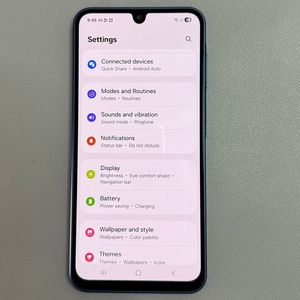
Una volta che sei nel menu delle impostazioni, scorri verso il basso per trovare l'opzione Sounds and Vibration (Suoni e vibrazione). Toccala per entrare nel menu successivo, dove puoi gestire tutte le impostazioni audio del tuo telefono.

Passaggio 3: Seleziona Suoneria
Nel menu Sounds and Vibration (Suoni e vibrazione), tocca Ringtone (Suoneria). Questo mostrerà un elenco di suonerie predefinite disponibili sul tuo Samsung Galaxy A17 5G.

Passaggio 4: Scegli una suoneria predefinita o aggiungi una suoneria personalizzata
Ora hai la possibilità di selezionare una suoneria predefinita dall'elenco visualizzato. Se preferisci impostare una suoneria personalizzata, cerca l'icona più nell'angolo in alto a destra dello schermo. Tocca questa icona per sfogliare i file audio memorizzati sul tuo telefono.

Passaggio 5: Seleziona un file audio
Un nuovo elenco ti mostrerà i file audio memorizzati sul tuo dispositivo. Sfoglia questo elenco e tocca qualsiasi file per ascoltare l'anteprima del suono. Se trovi un file che ti piace, premi il pulsante Done (Fatto) per salvarlo come suoneria.

Opzionale: Ripristina una suoneria precedente
Se decidi di voler tornare a una suoneria precedente, torna semplicemente al menu Sounds and Vibration (Suoni e vibrazione), tocca Ringtone (Suoneria), quindi seleziona una suoneria predefinita o una personalizzata dal tuo elenco per ripristinare le modifiche.

Congratulazioni! Hai impostato con successo una suoneria personalizzata sul tuo Samsung Galaxy A17 5G.