Samsung Galaxy A17 5G - Jak ustawić niestandardowy dzwonek
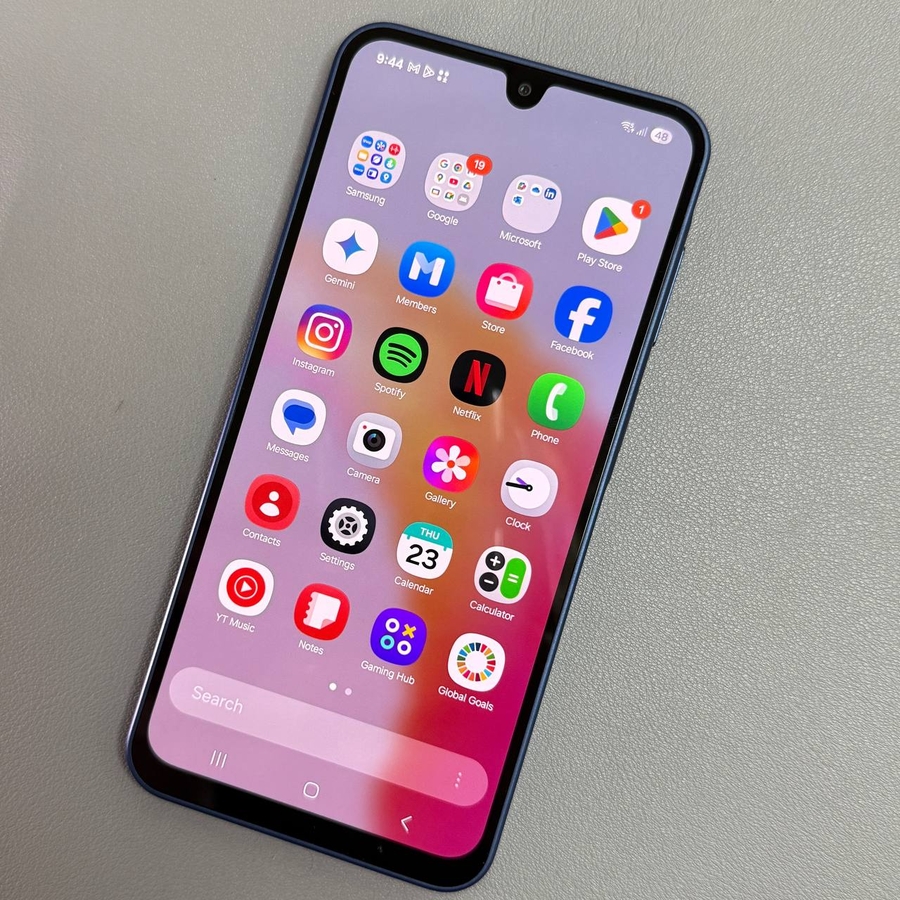
Witamy w naszym przewodniku dotyczącym ustawiania niestandardowego dzwonka na Twoim Samsung Galaxy A17 5G. Personalizacja urządzenia to zawsze świetna zabawa, a wybór dzwonka odzwierciedlającego Twój gust to doskonały sposób na rozpoczęcie. Postępuj zgodnie ze szczegółowymi instrukcjami poniżej, aby ustawić ulubioną melodię jako dzwonek, dzięki czemu Twój telefon będzie się wyróżniał w kieszeni lub torbie przy każdym połączeniu.
Krok 1: Otwórz aplikację Ustawienia
Na początek odblokuj swój Samsung Galaxy A17 5G i przejdź do ekranu głównego. Następnie znajdź aplikację Settings (Ustawienia), która jest reprezentowana przez ikonę w kształcie koła zębatego. Możesz ją znaleźć na ekranie głównym lub w szufladzie aplikacji. Dotknij ikony, aby otworzyć aplikację.

Krok 2: Dostęp do Dźwięków i wibracji
Po wejściu do menu ustawień przewiń w dół, aby znaleźć opcję Sounds and Vibration (Dźwięki i wibracje). Dotknij jej, aby przejść do następnego menu, w którym możesz zarządzać wszystkimi ustawieniami dźwięku w telefonie.

Krok 3: Wybierz Dzwonek
W menu Sounds and Vibration (Dźwięki i wibracje) dotknij opcji Ringtone (Dzwonek). Spowoduje to wyświetlenie listy domyślnych dzwonków dostępnych na Twoim Samsung Galaxy A17 5G.

Krok 4: Wybierz Domyślny lub Dodaj Niestandardowy Dzwonek
Masz teraz możliwość wybrania predefiniowanego dzwonka z wyświetlonej listy. Jeśli wolisz ustawić niestandardowy dzwonek, poszukaj ikony plusa w prawym górnym rogu ekranu. Dotknij tej ikony, aby przeglądać pliki audio przechowywane w telefonie.

Krok 5: Wybierz Plik Audio
Nowa lista pokaże pliki audio przechowywane na urządzeniu. Przejrzyj tę listę i dotknij dowolnego pliku, aby odsłuchać dźwięk. Jeśli znajdziesz plik, który Ci się podoba, naciśnij przycisk Done (Gotowe), aby zapisać go jako dzwonek.

Opcjonalnie: Powrót do Poprzedniego Dzwonka
Jeśli zdecydujesz, że chcesz wrócić do poprzedniego dzwonka, po prostu wróć do menu Sounds and Vibration (Dźwięki i wibracje), dotknij opcji Ringtone (Dzwonek), a następnie wybierz domyślny dzwonek lub niestandardowy z listy, aby cofnąć zmiany.

Gratulacje! Pomyślnie ustawiłeś niestandardowy dzwonek na swoim Samsung Galaxy A17 5G.


