Samsung Galaxy A17 5G - Jak skonfigurować odcisk palca
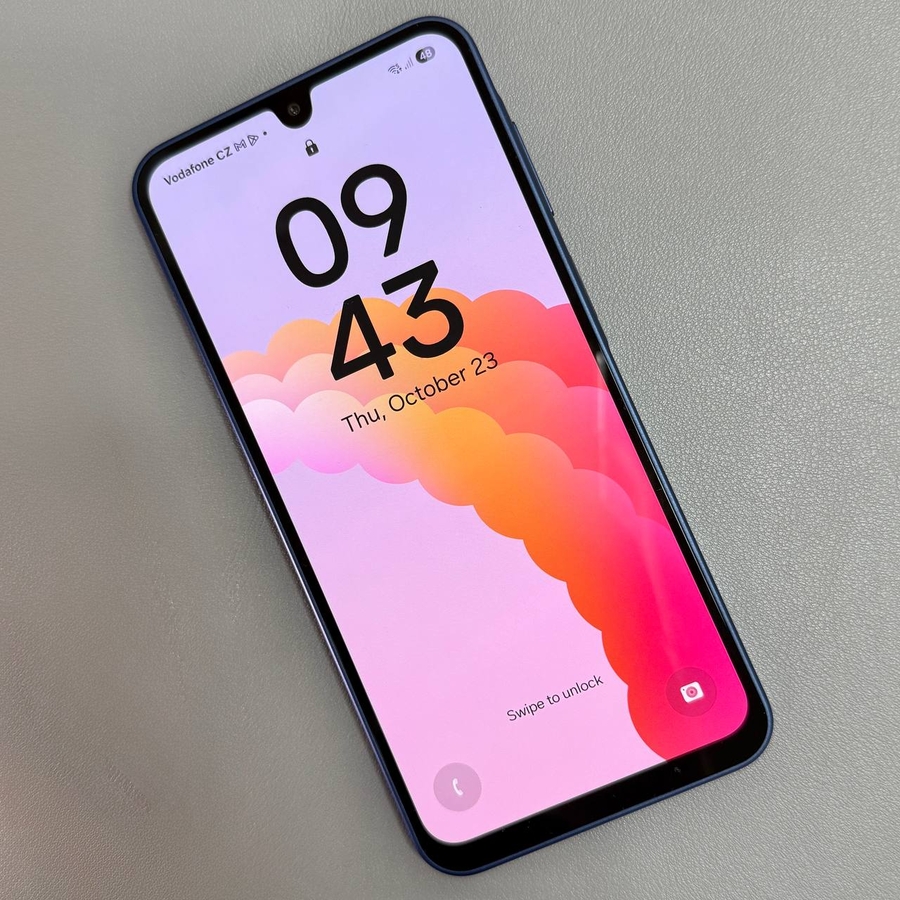
W tym przewodniku przeprowadzimy Cię przez kroki konfiguracji odcisku palca w telefonie Samsung Galaxy A17 5G. Funkcja odcisku palca dodaje dodatkową warstwę zabezpieczeń do Twojego urządzenia i zapewnia szybki i wygodny sposób dostępu do telefonu. Po prostu wykonaj te szczegółowe kroki, aby bezproblemowo zabezpieczyć swój smartfon.
Przejdź do aplikacji Ustawienia
Aby rozpocząć konfigurację, odblokuj swój telefon Samsung Galaxy A17 5G i przejdź do głównej aplikacji "Settings" (Ustawienia). Poszukaj znajomej ikony w kształcie koła zębatego na ekranie głównym lub znajdź ją w szufladzie aplikacji. Kiedy już tam będziesz, możesz rozpocząć proces konfiguracji odcisku palca.

Uzyskaj dostęp do ustawień ekranu blokady
Po otwarciu aplikacji "Settings" (Ustawienia) przewiń w dół, aby znaleźć i wybrać opcję "Lock Screen" (Ekran blokady). Ta sekcja zawiera wszystkie ustawienia związane z zabezpieczaniem i odblokowywaniem urządzenia.

Wybierz Biometrię i Bezpieczeństwo
W menu "Lock Screen" (Ekran blokady) dotknij "Screen Lock and Biometrics" (Blokada ekranu i biometria). W tym momencie może być konieczne zweryfikowanie tożsamości poprzez wprowadzenie bieżącego kodu PIN, hasła lub wzoru. Jeśli żadne z nich nie jest skonfigurowane, telefon poprosi o utworzenie jednego z nich, aby zapewnić bezpieczeństwo danych.

Skonfiguruj swój odcisk palca
W sekcji "Biometrics" (Biometria) wybierz "Fingerprints" (Odciski palców). Urządzenie wyświetli monit o rozpoczęcie tworzenia odcisku palca. Naciśnij "Continue" (Kontynuuj), aby przejść dalej. Telefon poinformuje Cię, że czytnik linii papilarnych znajduje się na bocznym przycisku urządzenia.

Zarejestruj swój odcisk palca
Dotknij "Register" (Zarejestruj), aby rozpocząć rejestrowanie odcisku palca. Delikatnie umieść palec na czujniku linii papilarnych, który znajduje się na bocznym przycisku. Lekko poruszaj palcem, aby upewnić się, że urządzenie rejestruje odcisk palca pod różnymi kątami. Instrukcje wyświetlane na ekranie poprowadzą Cię przez ten proces.


Zakończ konfigurację
Po pomyślnym dodaniu odcisku palca do telefonu Samsung Galaxy A17 5G będziesz mieć możliwość dodania większej liczby odcisków palców lub po prostu zakończenia konfiguracji, wybierając "Done" (Gotowe). Możesz przetestować funkcję odcisku palca, umieszczając palec na czujniku, aby sprawdzić, czy jest rozpoznawany. Przy każdym odblokowaniu urządzenia będziesz mieć teraz możliwość użycia nowego czujnika linii papilarnych lub wcześniej ustawionego kodu PIN, hasła lub wzoru.


