Jak zmienić tapetę w Samsung Galaxy A17 5G
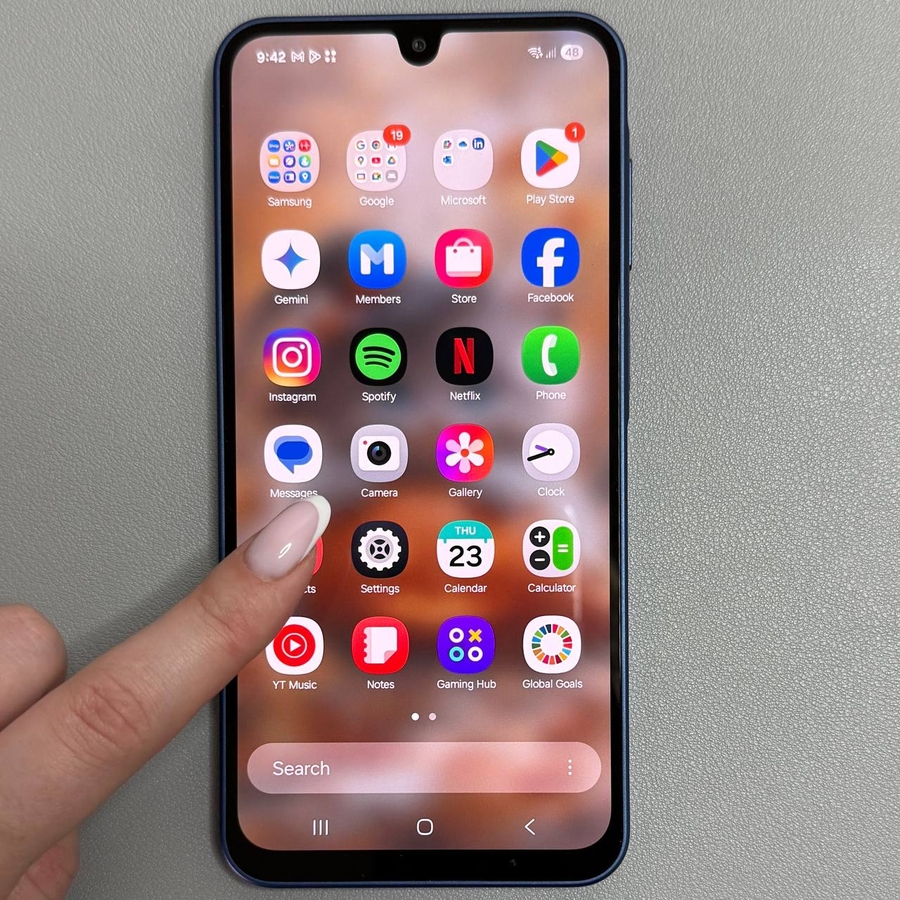
Witamy! W tym przewodniku dowiesz się, jak zmienić tapetę w swoim Samsung Galaxy A17 5G. Zmiana tapety to fantastyczny sposób na personalizację telefonu i uczynienie go naprawdę swoim. Postępuj zgodnie ze szczegółowymi instrukcjami poniżej, aby dowiedzieć się, jak łatwo odświeżyć wygląd swojego telefonu.
Krok 1: Otwórz aplikację Ustawienia
Aby rozpocząć, odblokuj swój Samsung Galaxy A17 5G i przejdź do głównego menu ustawień. Zazwyczaj możesz znaleźć tę aplikację, szukając ikony w kształcie koła zębatego na ekranie głównym lub w szufladzie aplikacji.

Krok 2: Przejdź do Tapeta i styl
Po wejściu do menu ustawień przewiń w dół, aż zobaczysz opcję "Tapeta i styl". Stuknij ją, aby uzyskać dostęp do ustawień tapety. Ta sekcja umożliwia wybór z różnych kategorii i stylów tapet.

Krok 3: Wybierz kategorię tapety
W sekcji "Tapeta i styl" masz do wyboru wiele opcji. Stuknij "Zmień tapetę", aby przejrzeć dostępne kategorie, takie jak Featured, Graphical, Gallery i Colors. Każda z nich oferuje różne rodzaje obrazów i stylów.


Krok 4: Pobierz więcej tapet
Jeśli chcesz mieć jeszcze więcej opcji tapet, możesz pobrać dodatkowe z Galaxy Themes. W menu "Tapeta i styl" dotknij opcji, aby uzyskać więcej tapet, co otworzy sklep Galaxy Themes. Stamtąd możesz przeglądać i pobierać darmowe tapety, wybierając zakładki "Top" i "Free".

Krok 5: Zastosuj wybraną tapetę
Po wybraniu żądanej tapety możesz wybrać, czy chcesz zastosować ją do ekranu głównego, ekranu blokady, czy do obu. Stuknij "Apply" (Zastosuj), a następnie postępuj zgodnie z instrukcjami, aby potwierdzić swój wybór. Voilà! Twój Samsung Galaxy A17 5G wyświetla teraz nową tapetę.


