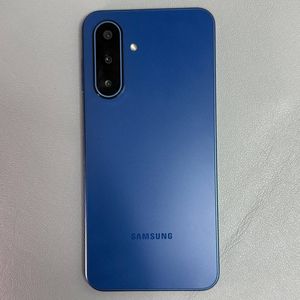
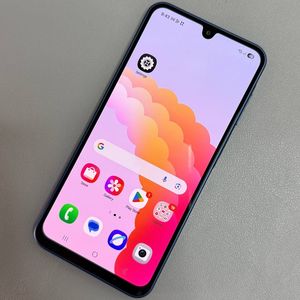
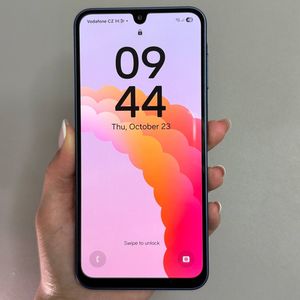
Jinsi ya Kubadilisha Mandhari kwenye Samsung Galaxy A17 5G
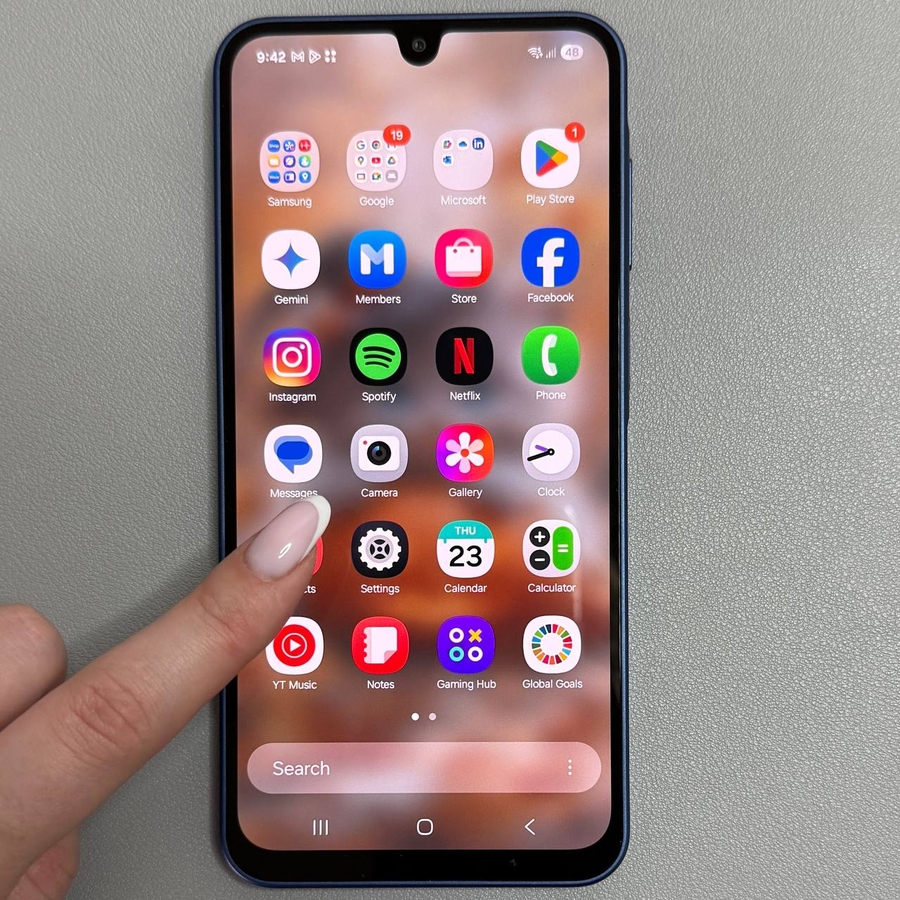
Karibu! Katika mwongozo huu, tutaenda kujifunza jinsi ya kubadilisha mandhari kwenye Samsung Galaxy A17 5G yako. Kubadilisha mandhari ni njia nzuri ya kubinafsisha simu yako na kuifanya iwe yako kweli. Fuata hatua zilizo hapa chini ili kugundua jinsi ilivyo rahisi kuburudisha mwonekano wa simu yako.
Hatua ya 1: Fungua Programu ya Mipangilio
Ili kuanza, fungua Samsung Galaxy A17 5G yako na uende kwenye menyu kuu ya mipangilio. Kwa kawaida unaweza kupata programu hii kwa kutafuta ikoni yake yenye umbo la gia kwenye skrini ya nyumbani au ndani ya droo ya programu.

Hatua ya 2: Nenda kwenye Mandhari na Mtindo
Ukiwa kwenye menyu ya mipangilio, sogeza chini hadi uone chaguo iliyoandikwa "Mandhari na Mtindo." Gonga ili kufikia mipangilio ya mandhari. Sehemu hii hukuruhusu kuchagua kutoka kategoria na mitindo mbalimbali ya mandhari.

Hatua ya 3: Chagua Kategoria ya Mandhari
Katika sehemu ya "Mandhari na Mtindo", una chaguo nyingi za kuchagua. Gonga "Badilisha Mandhari" ili kuchunguza kategoria zinazopatikana kama Vipengele, Picha, Ghala na Rangi. Kila moja hutoa aina tofauti za picha na mitindo.


Hatua ya 4: Pakua Mandhari Zaidi
Ikiwa ungependa chaguo zaidi za mandhari, unaweza kupakua zingine za ziada kutoka Galaxy Themes. Kwenye menyu ya "Mandhari na Mtindo", gonga chaguo la kupata mandhari zaidi, ambalo litafungua duka la Galaxy Themes. Kutoka hapo, unaweza kuvinjari na kupakua mandhari za bure kwa kuchagua vichupo vya "Juu" na "Bure".

Hatua ya 5: Tumia Mandhari Uliyochagua
Mara tu unapochagua mandhari unayotaka, unaweza kuchagua kuitumia kwenye skrini yako ya nyumbani, skrini iliyofungwa, au zote mbili. Gonga "Tumia" na kisha ufuate maagizo ili kuthibitisha uteuzi wako. Voilà! Samsung Galaxy A17 5G yako sasa inaonyesha mandhari mpya.