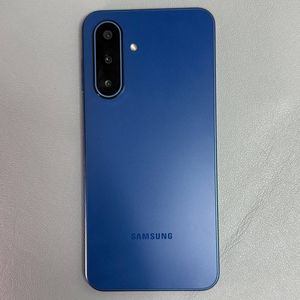
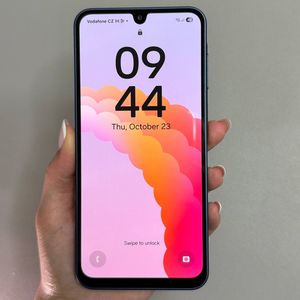
Hvordan endre bakgrunnsbilde på Samsung Galaxy A17 5G
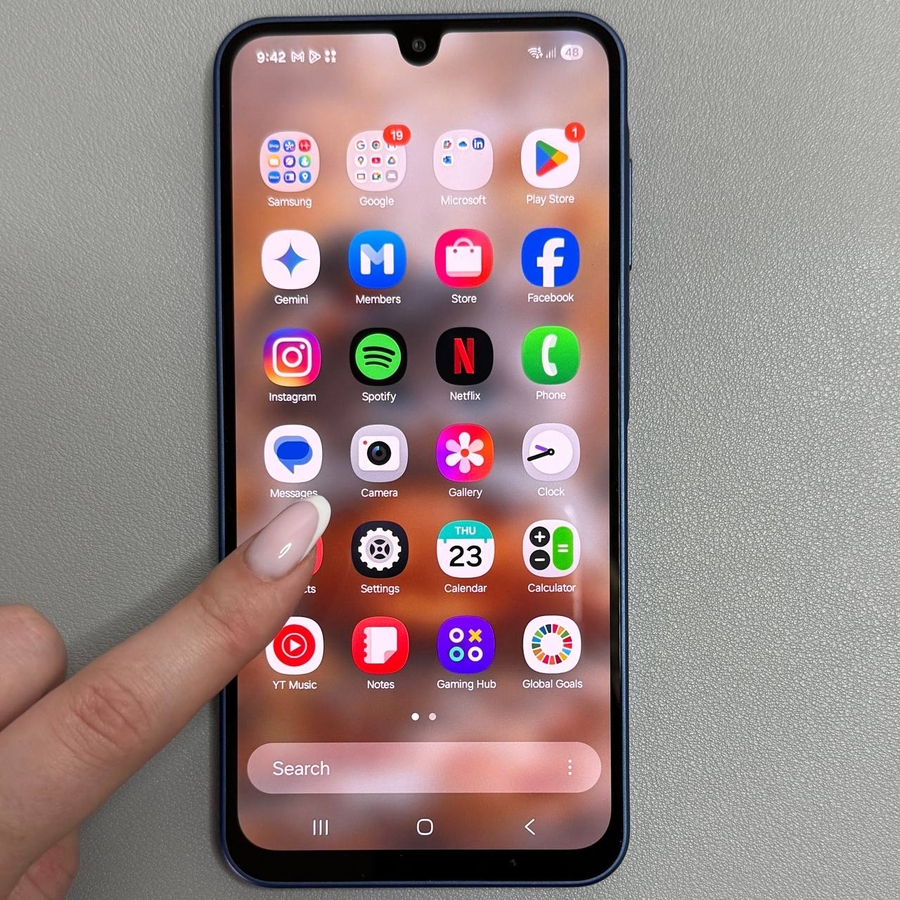
Velkommen! I denne veiledningen skal vi lære hvordan du endrer bakgrunnsbildet på din Samsung Galaxy A17 5G. Å endre bakgrunnsbildet er en fantastisk måte å personliggjøre telefonen din og gjøre den virkelig din egen. Følg de detaljerte trinnene nedenfor for å oppdage hvor enkelt det er å oppdatere telefonens utseende.
Trinn 1: Åpne Innstillinger-appen
For å komme i gang, lås opp din Samsung Galaxy A17 5G og naviger til hovedinnstillingsmenyen. Du finner vanligvis denne appen ved å se etter det tannhjulformede ikonet på startskjermen eller i appskuffen.

Trinn 2: Naviger til Bakgrunn og Stil
Når du er i innstillingsmenyen, scroll ned til du ser alternativet merket "Wallpaper and Style" (Bakgrunn og stil). Trykk på det for å få tilgang til bakgrunnsinnstillingene. Denne seksjonen lar deg velge mellom forskjellige bakgrunnskategorier og stiler.

Trinn 3: Velg en Bakgrunnskategori
I seksjonen "Wallpaper and Style" (Bakgrunn og stil) har du flere alternativer å velge mellom. Trykk på "Change Wallpaper" (Endre bakgrunnsbilde) for å utforske de tilgjengelige kategoriene som Features (Funksjoner), Graphical (Grafisk), Gallery (Galleri) og Colors (Farger). Hver av dem tilbyr forskjellige typer bilder og stiler.


Trinn 4: Last ned Flere Bakgrunnsbilder
Hvis du ønsker enda flere bakgrunnsalternativer, kan du laste ned flere fra Galaxy Themes. I "Wallpaper and Style" (Bakgrunn og stil)-menyen, trykk på alternativet for å få flere bakgrunnsbilder, som vil åpne Galaxy Themes-butikken. Derfra kan du bla gjennom og laste ned gratis bakgrunnsbilder ved å velge "Top" (Topp) og "Free" (Gratis)-fanene.

Trinn 5: Bruk Ditt Valgte Bakgrunnsbilde
Når du har valgt ønsket bakgrunnsbilde, kan du velge å bruke det på startskjermen, låseskjermen eller begge deler. Trykk på "Apply" (Bruk) og følg deretter instruksjonene for å bekrefte valget ditt. Voilà! Din Samsung Galaxy A17 5G viser nå det nye bakgrunnsbildet.