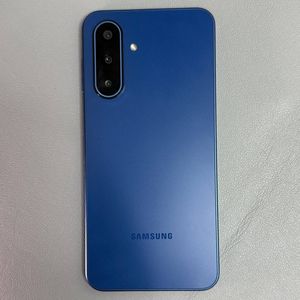
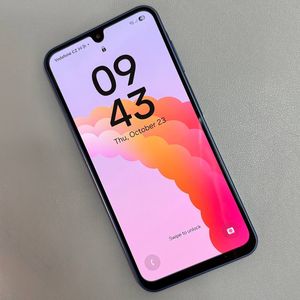
So ändern Sie das Hintergrundbild auf dem Samsung Galaxy A17 5G
- 1 Schritt 1: Die Einstellungen-App öffnen
- 2 Schritt 2: Zu "Wallpaper and Style" (Hintergrundbild und Stil) navigieren
- 3 Schritt 3: Eine Hintergrundbild-Kategorie auswählen
- 4 Schritt 4: Weitere Hintergrundbilder herunterladen
- 5 Schritt 5: Ihr ausgewähltes Hintergrundbild anwenden
- 6 In anderen Sprachen
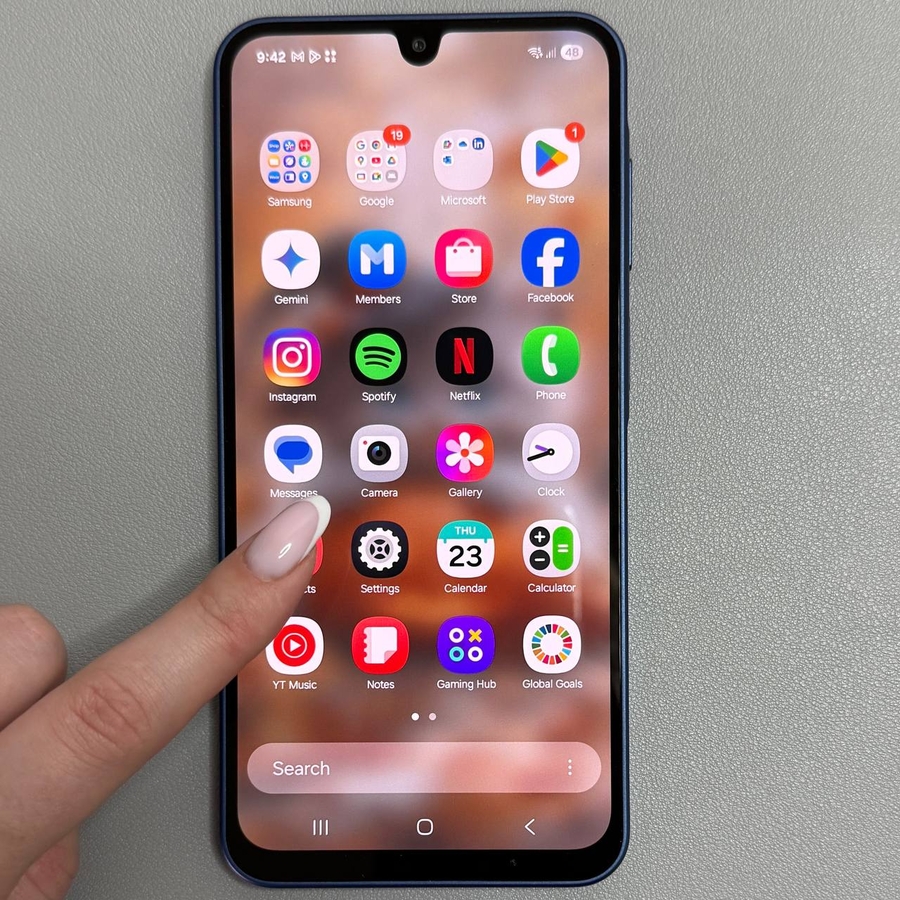
Willkommen! In diesem Leitfaden erfahren Sie, wie Sie das Hintergrundbild auf Ihrem Samsung Galaxy A17 5G ändern können. Das Ändern des Hintergrundbilds ist eine fantastische Möglichkeit, Ihr Telefon zu personalisieren und es wirklich zu Ihrem eigenen zu machen. Befolgen Sie die detaillierten Schritte unten, um herauszufinden, wie einfach es ist, das Aussehen Ihres Telefons aufzufrischen.
Schritt 1: Die Einstellungen-App öffnen
Um zu beginnen, entsperren Sie Ihr Samsung Galaxy A17 5G und navigieren Sie zum Hauptmenü der Einstellungen. Sie finden diese App normalerweise, indem Sie nach ihrem zahnradförmigen Symbol auf dem Startbildschirm oder in der App-Schublade suchen.

Schritt 2: Zu "Wallpaper and Style" (Hintergrundbild und Stil) navigieren
Sobald Sie sich im Einstellungsmenü befinden, scrollen Sie nach unten, bis Sie die Option mit der Bezeichnung "Wallpaper and Style" (Hintergrundbild und Stil) sehen. Tippen Sie darauf, um auf die Hintergrundbildeinstellungen zuzugreifen. Dieser Abschnitt ermöglicht es Ihnen, aus verschiedenen Hintergrundbildkategorien und -stilen auszuwählen.

Schritt 3: Eine Hintergrundbild-Kategorie auswählen
Im Bereich "Wallpaper and Style" (Hintergrundbild und Stil) haben Sie mehrere Optionen zur Auswahl. Tippen Sie auf "Change Wallpaper" (Hintergrundbild ändern), um die verfügbaren Kategorien wie "Features" (Funktionen), "Graphical" (Grafisch), "Gallery" (Galerie) und "Colors" (Farben) zu erkunden. Jede bietet verschiedene Arten von Bildern und Stilen.


Schritt 4: Weitere Hintergrundbilder herunterladen
Wenn Sie noch mehr Hintergrundbildoptionen wünschen, können Sie zusätzliche von Galaxy Themes herunterladen. Im Menü "Wallpaper and Style" (Hintergrundbild und Stil) tippen Sie auf die Option, um weitere Hintergrundbilder zu erhalten, wodurch der Galaxy Themes Store geöffnet wird. Dort können Sie kostenlose Hintergrundbilder durch Auswahl der Tabs "Top" (Beliebt) und "Free" (Kostenlos) durchsuchen und herunterladen.

Schritt 5: Ihr ausgewähltes Hintergrundbild anwenden
Sobald Sie Ihr gewünschtes Hintergrundbild ausgewählt haben, können Sie es auf Ihren Startbildschirm, Sperrbildschirm oder beides anwenden. Tippen Sie auf "Apply" (Anwenden) und folgen Sie dann den Anweisungen, um Ihre Auswahl zu bestätigen. Voilà! Ihr Samsung Galaxy A17 5G zeigt nun das neue Hintergrundbild an.