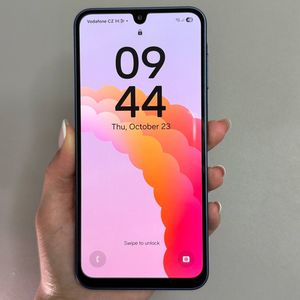
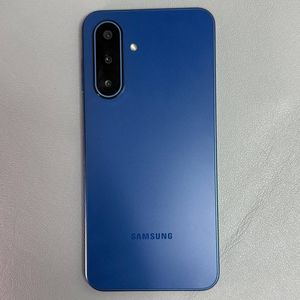
Samsung Galaxy A17 5G - Entwickleroptionen aktivieren oder deaktivieren
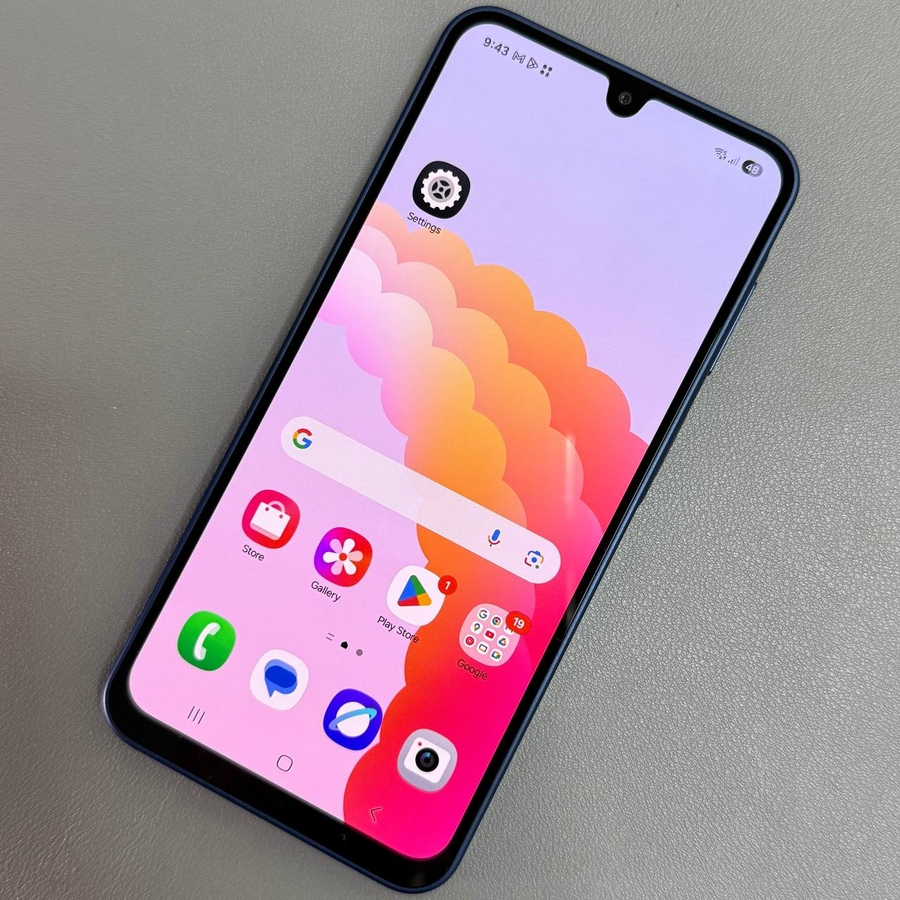
In dieser Schritt-für-Schritt-Anleitung führen wir Sie durch den Prozess des Aktivierens und Deaktivierens der Entwickleroptionen auf Ihrem Samsung Galaxy A17 5G. Diese Funktion ist besonders nützlich für fortgeschrittene Benutzer, die Systemverhalten ändern oder Anwendungen debuggen möchten.
Auf die Einstellungen-App zugreifen
Entsperren Sie zunächst Ihr Samsung Galaxy A17 5G und suchen Sie die Anwendung „Settings“ (Einstellungen). Sie finden sie, indem Sie auf Ihrem Startbildschirm nach dem zahnradförmigen Symbol suchen oder indem Sie nach oben wischen, um die App-Übersicht aufzurufen.

Zu 'Über das Telefon' navigieren
Sobald Sie sich im Menü „Settings“ (Einstellungen) befinden, scrollen Sie nach unten, bis Sie die Option „About Phone“ (Über das Telefon) finden. Tippen Sie darauf, um detailliertere Informationen zu Ihrem Gerät anzuzeigen.

Softwareinformationen finden
Im Abschnitt „About Phone“ (Über das Telefon) suchen und wählen Sie „Software Information“ (Softwareinformationen) aus. Dies öffnet eine Seite mit verschiedenen Details zur Software Ihres Telefons.

Entwicklermodus aktivieren
Suchen Sie auf der Seite „Software Information“ (Softwareinformationen) das Feld „Build Number“ (Build-Nummer). Um den Entwicklermodus zu aktivieren, tippen Sie siebenmal auf die Build-Nummer. Während des Tippens sehen Sie möglicherweise einen Zähler, der angibt, wie viele Tippvorgänge noch erforderlich sind. Sobald dies abgeschlossen ist, erscheint eine Meldung: „Developer mode has been enabled.“ (Der Entwicklermodus wurde aktiviert.)

Entwickleroptionen aufrufen
Nachdem Sie den Entwicklermodus aktiviert haben, kehren Sie zum Hauptmenü „Settings“ (Einstellungen) zurück. Scrollen Sie nach unten, und Sie sehen nun eine neu verfügbare Option namens „Developer Options“ (Entwickleroptionen). Tippen Sie darauf, um auf eine Vielzahl erweiterter Einstellungen zuzugreifen, die Sie konfigurieren können.

USB-Debugging aktivieren
Eine der am häufigsten verwendeten Funktionen in den „Developer Options“ (Entwickleroptionen) ist das „USB Debugging“ (USB-Debugging). Um es zu aktivieren, scrollen Sie durch die Liste, bis Sie „USB Debugging“ (USB-Debugging) finden. Tippen Sie auf den danebenliegenden Schalter, um es einzuschalten. Es erscheint ein Bestätigungs-Pop-up. Drücken Sie „OK“ (OK), um fortzufahren.

Entwickleroptionen deaktivieren
Es ist oft ratsam, die „Developer Options“ (Entwickleroptionen) zu deaktivieren, wenn sie nicht verwendet werden, um potenzielle Sicherheitsrisiken zu vermeiden. Gehen Sie dazu zum oberen Bereich der Seite „Developer Options“ (Entwickleroptionen) zurück und schalten Sie den Haupt-Umschalter aus. Diese Aktion deaktiviert die Entwickleroptionen auf Ihrem Gerät vollständig, bis Sie sich entscheiden, sie durch Wiederholen der oben genannten Schritte erneut zu aktivieren.

Das Befolgen dieser Schritte hilft Ihnen, die „Developer Options“ (Entwickleroptionen) auf Ihrem Samsung Galaxy A17 5G sicher und effizient zu verwalten.