So scannen Sie Dokumente auf dem Samsung Galaxy A17 5G
Wenn Sie herausfinden möchten, wie Sie Dokumente mit Ihrem Samsung Galaxy A17 5G scannen können, sind Sie hier genau richtig. Diese Anleitung führt Sie Schritt für Schritt durch den Prozess und stellt sicher, dass selbst der am wenigsten technisch versierte Benutzer das Scannen von Dokumenten mühelos beherrschen kann.
Schritt 1: Eine Dokumentenscan-App herunterladen
Um mit dem Scannen von Dokumenten auf Ihrem Samsung Galaxy A17 5G zu beginnen, müssen Sie zunächst eine geeignete App herunterladen. Navigieren Sie auf Ihrem Gerät zum Google Play Store und suchen Sie nach "Files by Google". Diese App, die auch als Dateimanager fungiert, bietet eine nahtlose Dokumentenscan-Funktion ohne Werbung. Tippen Sie auf die Schaltfläche "Install (Installieren)", um sie Ihrem Telefon hinzuzufügen.

Schritt 2: Die App öffnen und einrichten
Sobald die Installation abgeschlossen ist, öffnen Sie die App "Files by Google". Sie werden aufgefordert, die notwendigen Berechtigungen zu erteilen – stellen Sie sicher, dass Sie diese erteilen, damit die App ordnungsgemäß funktioniert. Nach der Einrichtung finden Sie eine Schaltfläche "Scan (Scannen)" in der unteren rechten Ecke der App-Oberfläche.

Schritt 3: Ihr Dokument scannen
Nachdem die App bereit ist, können Sie Ihr Dokument scannen. Tippen Sie auf die Schaltfläche "Scan (Scannen)". Stellen Sie sicher, dass sowohl Ihr Dokument als auch Ihr Telefon ruhig gehalten werden. Sie können entweder die automatische oder die manuelle Aufnahme wählen. Für die automatische Aufnahme halten Sie Ihr Telefon ruhig über das Dokument, und es wird das Foto in wenigen Sekunden aufnehmen.


Schritt 4: Ihr gescanntes Dokument speichern und darauf zugreifen
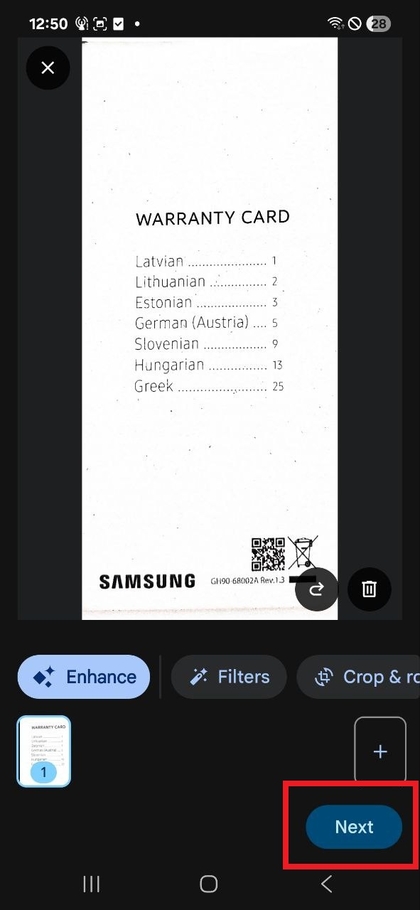
Nachdem Sie das Dokument erfasst haben, haben Sie die Möglichkeit, es mit zusätzlichen Funktionen zu verbessern, die sich am unteren Bildschirmrand befinden. Sobald Sie mit dem Scan zufrieden sind, tippen Sie oben rechts auf "Next (Weiter)". Ihr gescanntes Dokument wird automatisch im PDF-Format gespeichert und kann über "Recents (Zuletzt verwendet)" oder im Ordner "Documents (Dokumente)" innerhalb der App "Files by Google" abgerufen werden.