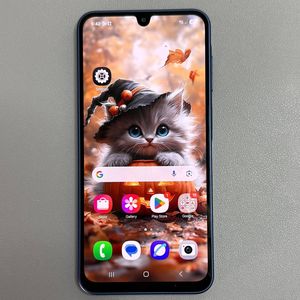
So richten Sie den Bildschirmsperrentyp auf dem Samsung Galaxy A17 5G ein
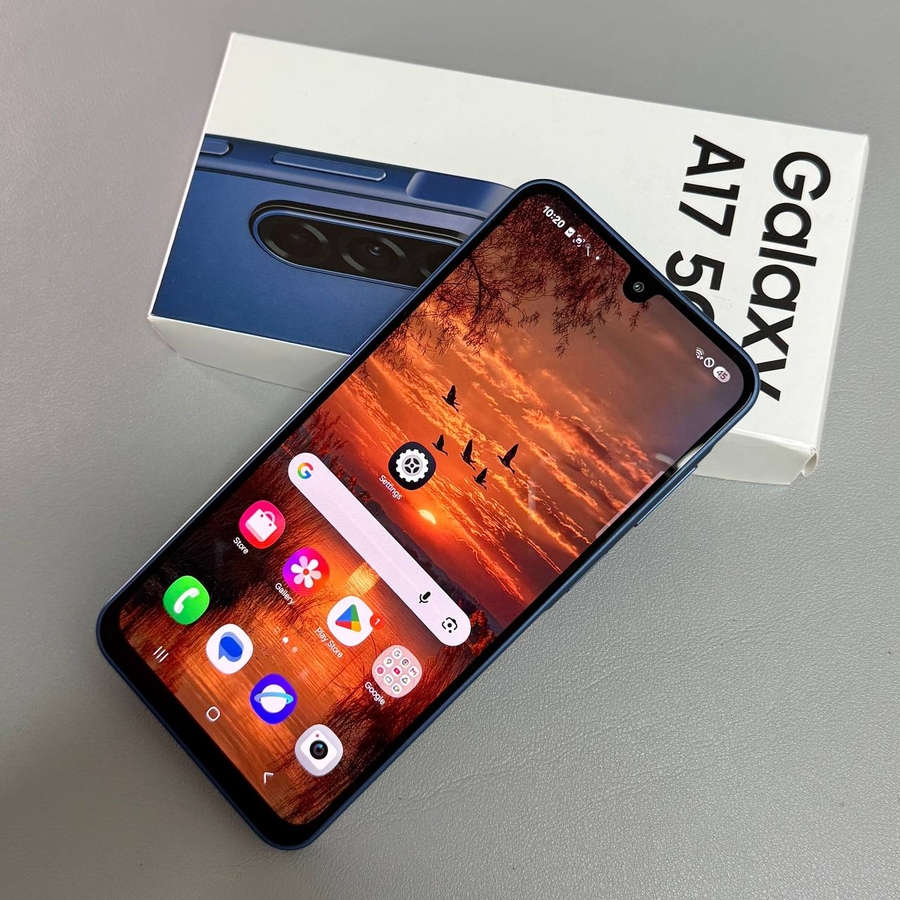
Das Sichern Ihres Samsung Galaxy A17 5G mit einer Bildschirmsperre ist ein wesentlicher Schritt, um Ihre persönlichen Informationen zu schützen und Ihre Aktivitäten privat zu halten. In dieser Anleitung führen wir Sie durch den einfachen Vorgang zum Einrichten einer Bildschirmsperre auf Ihrem Gerät, ganz gleich, ob Sie eine PIN, ein Passwort oder ein Muster bevorzugen.
Schritt 1: Die Einstellungen-App öffnen
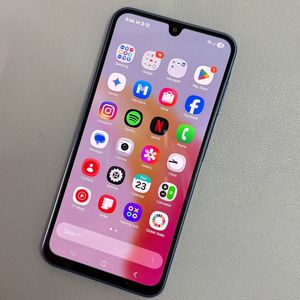
Um den Vorgang zu starten, entsperren Sie Ihr Samsung Galaxy A17 5G und suchen Sie die Einstellungen-App. Diese App befindet sich normalerweise auf Ihrem Startbildschirm oder in Ihrer App-Übersicht und wird durch ein zahnradförmiges Symbol dargestellt. Tippen Sie auf das Symbol, um die Geräteeinstellungen zu öffnen.

Schritt 2: Zu den Sperrbildschirmoptionen navigieren
Sobald Sie sich in der Einstellungen-App befinden, scrollen Sie nach unten, um die Option 'Lock Screen' (Sperrbildschirm) zu finden. Dieser Abschnitt enthält alle Einstellungen bezüglich der Bildschirmsperrfunktionen Ihres Geräts. Tippen Sie auf 'Lock Screen' (Sperrbildschirm), um fortzufahren.

Schritt 3: Bildschirmsperre und Biometrie auswählen
Innerhalb der 'Lock Screen' (Sperrbildschirm)-Einstellungen suchen und wählen Sie 'Screen Lock and Biometrics' (Bildschirmsperre und Biometrie). Hier können Sie auswählen, wie Sie Ihr Gerät sichern möchten. Tippen Sie auf diese Option, um die verfügbaren Bildschirmsperrentypen zu erkunden.

Schritt 4: Ihren bevorzugten Sperrentyp auswählen
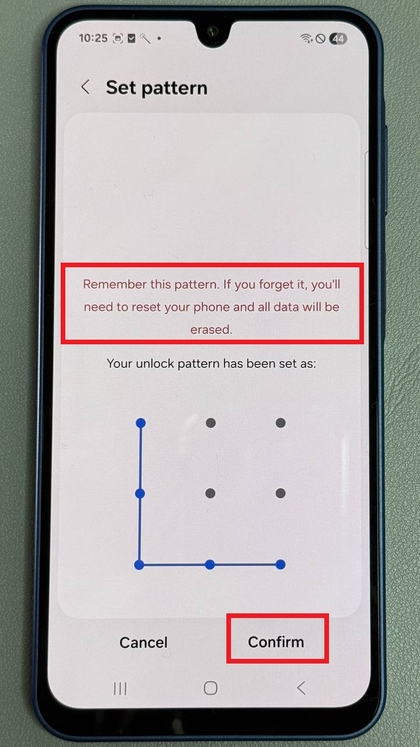
Nachdem Sie auf den Bereich 'Screen Lock and Biometrics' (Bildschirmsperre und Biometrie) zugegriffen haben, sehen Sie verschiedene Optionen wie PIN, Password (Passwort) oder Pattern (Muster). Wählen Sie den Sperrentyp, den Sie am bequemsten und sichersten finden, indem Sie darauf tippen.

Schritt 5: Ihre Auswahl eingeben und bestätigen
Sobald Sie Ihren bevorzugten Sperrentyp ausgewählt haben, werden Sie von Ihrem Telefon aufgefordert, die erforderlichen Informationen wie eine PIN oder ein Passwort einzugeben. Geben Sie Ihre ausgewählte Sperre sorgfältig ein und tippen Sie auf 'Continue' (Weiter). Sie müssen sie erneut eingeben, um Ihre Auswahl zu bestätigen und sicherzustellen, dass keine Fehler vorliegen.