Näytön lukitustyypin asettaminen Samsung Galaxy A17 5G -puhelimessa
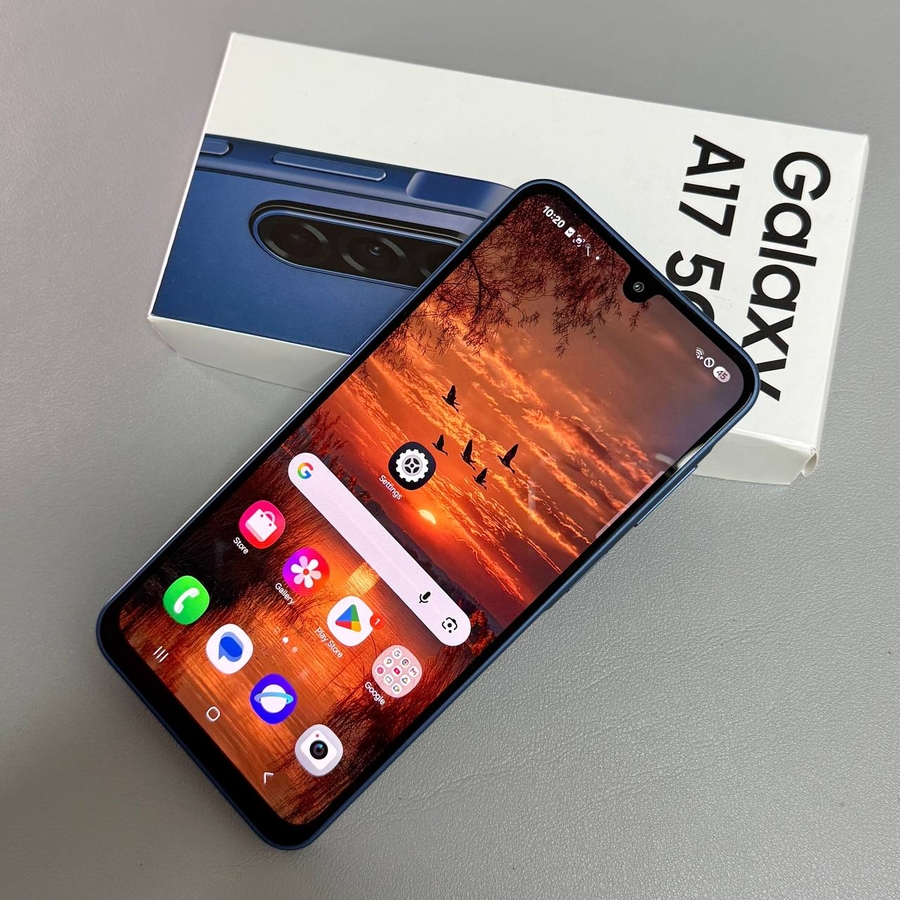
Samsung Galaxy A17 5G -puhelimen suojaaminen näytön lukituksella on olennainen askel henkilökohtaisten tietojesi suojaamiseksi ja toimintojesi pitämiseksi yksityisinä. Tässä oppaassa käymme läpi suoraviivaisen prosessin näytön lukituksen asettamiseksi laitteellesi, halusitpa sitten käyttää PIN-koodia, salasanaa tai kuviota.
Vaihe 1: Avaa Asetukset-sovellus
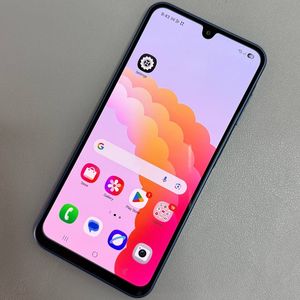
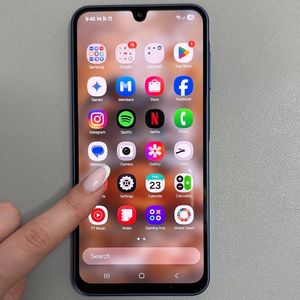
Aloita prosessi avaamalla Samsung Galaxy A17 5G -puhelimesi lukitus ja etsi Asetukset-sovellus. Tämä sovellus löytyy yleensä aloitusnäytöltäsi tai sovellusvalikosta, ja sitä edustaa hammasrattaan muotoinen kuvake. Napauta kuvaketta avataksesi laitteesi asetukset.

Vaihe 2: Siirry lukitusnäytön asetuksiin
Kun olet Asetukset-sovelluksessa, vieritä alaspäin löytääksesi "Lukitusnäyttö"-vaihtoehdon. Tämä osio sisältää kaikki laitteesi näytön lukitusominaisuuksiin liittyvät asetukset. Jatka napauttamalla "Lukitusnäyttö".

Vaihe 3: Valitse Näytön lukitus ja biometriset tiedot
Etsi ja valitse "Lukitusnäyttö"-asetuksista "Näytön lukitus ja biometriset tiedot". Täältä voit valita, miten haluat suojata laitteesi. Napauta tätä vaihtoehtoa tutkiaksesi käytettävissä olevia näytön lukitustyyppejä.

Vaihe 4: Valitse haluamasi lukitustyyppi
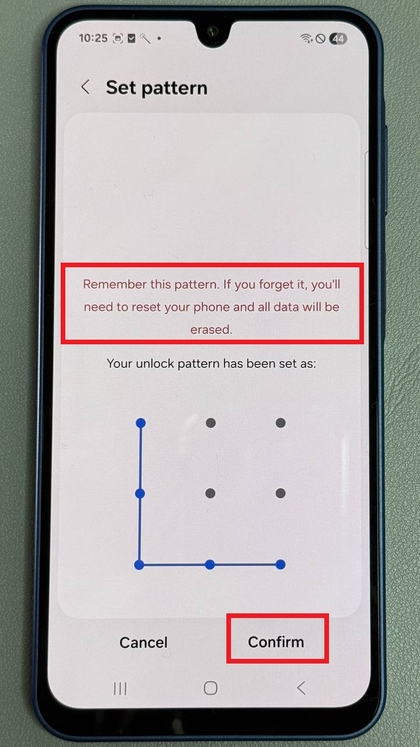
Kun olet avannut "Näytön lukitus ja biometriset tiedot" -osion, näet erilaisia vaihtoehtoja, kuten PIN-koodi, Salasana tai Kuvio. Valitse lukitustyyppi, jonka pidät kätevimpänä ja turvallisimpana, napauttamalla sitä.

Vaihe 5: Anna ja vahvista valintasi
Kun olet valinnut haluamasi lukitustyypin, puhelimesi pyytää sinua antamaan tarvittavat tiedot, kuten PIN-koodin tai salasanan. Syötä valitsemasi lukitus huolellisesti ja napauta "Jatka" ("Continue"). Sinun on annettava se uudelleen valintasi vahvistamiseksi, jotta varmistetaan, ettei virheitä ole.