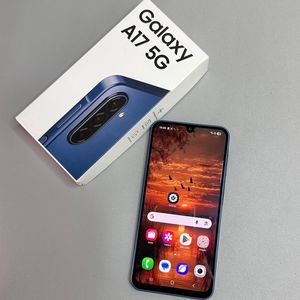
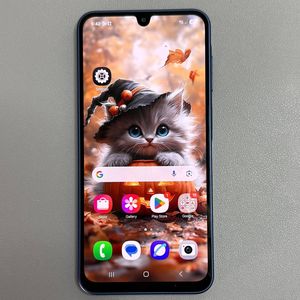
Suojatun kansion määrittäminen Samsung Galaxy A17 5G -puhelimessa
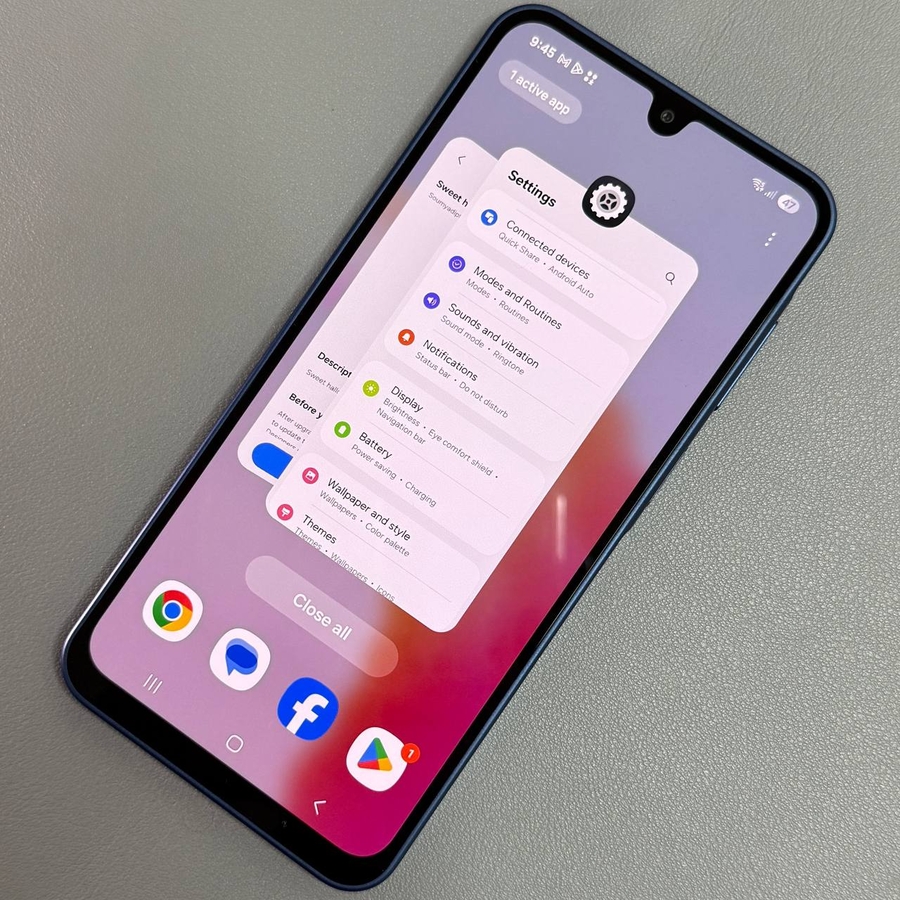
Tervetuloa kattavaan oppaaseemme Suojatun kansion luomisesta ja käyttämisestä Samsung Galaxy A17 5G -puhelimessa. Tämä ominaisuus tarjoaa lisäturvallisuutta valokuvillesi, videoillesi ja sovelluksillesi pitäen ne turvassa uteliailta katseilta. Tässä oppaassa käymme läpi vaiheet, joiden avulla voit määrittää ja käyttää Suojattua kansiota tehokkaasti, jotta yksityiset tiedostosi pysyvät hyvin suojattuina.
Vaihe 1: Avaa galleria
Aloita avaamalla Samsung Galaxy A17 5G -puhelimesi lukitus ja napauttamalla Galleria-sovellusta. Löydät tämän sovelluksen yleensä puhelimesi pääkuvakkeiden joukosta tai selaamalla sovellusvalikkoa. Kun olet sisällä, jos olet aiemmin lukinnut galleriasi, anna vaadittu salasana avataksesi sen ja päästäksesi valokuviisi.

Vaihe 2: Valitse piilotettavat valokuvat tai videot
Selaa nyt galleriaasi ja valitse valokuvat tai videot, jotka haluat piilottaa. Napauta ja pidä valokuvaa painettuna aloittaaksesi valintatilan, ja napauta sitten muita kohteita valitaksesi ne. Kun olet valinnut tiedostot, olet valmis siirtymään seuraavaan vaiheeseen.

Vaihe 3: Siirrä Suojattuun kansioon
Kun tiedostot on valittu, etsi kolmen pisteen valikkokuvake näytön oikeasta yläkulmasta. Napauta sitä ja valitse avattavasta valikosta "Siirrä Suojattuun kansioon" (Move to Secure Folder). Näyttöön tulee kehote "Tervetuloa Suojattuun kansioon" (Welcome to Secure Folder), joka opastaa sinut asennusprosessin läpi.

Vaihe 4: Määritä Suojattu kansio
Jatka Suojatun kansion määrittämistä noudattamalla näytön ohjeita. Sinua voidaan pyytää vahvistamaan henkilöllisyytesi Google-tilisi tai puhelinnumerosi avulla. Valitse "Kirjaudu sisään Googlella" (Sign in with Google) ja käytä sähköpostiosoitettasi vahvistukseen. Jatka eteenpäin, kun järjestelmä määrittää Suojatun kansion ympäristöäsi.

Vaihe 5: Viimeistele asennus
Jatka asennusta hyväksymällä ehdot, kun sinua pyydetään. Anna Samsung-tilisi tiedot tai luo uusi tili tarvittaessa. Järjestelmä voi pyytää turvatunnuslukua tai -kuviota lisävarotoimena. Suorita nämä vaiheet, ja Suojattu kansiosi on nyt valmis ja suojattu.


Olet nyt onnistuneesti määrittänyt Suojatun kansion Samsung Galaxy A17 5G -puhelimessa. Tämä turvallinen tila varmistaa, että henkilökohtaiset tietosi, kuten valokuvat ja videot, ovat suojattuja.