Ako nastaviť zabezpečený priečinok na Samsung Galaxy A17 5G
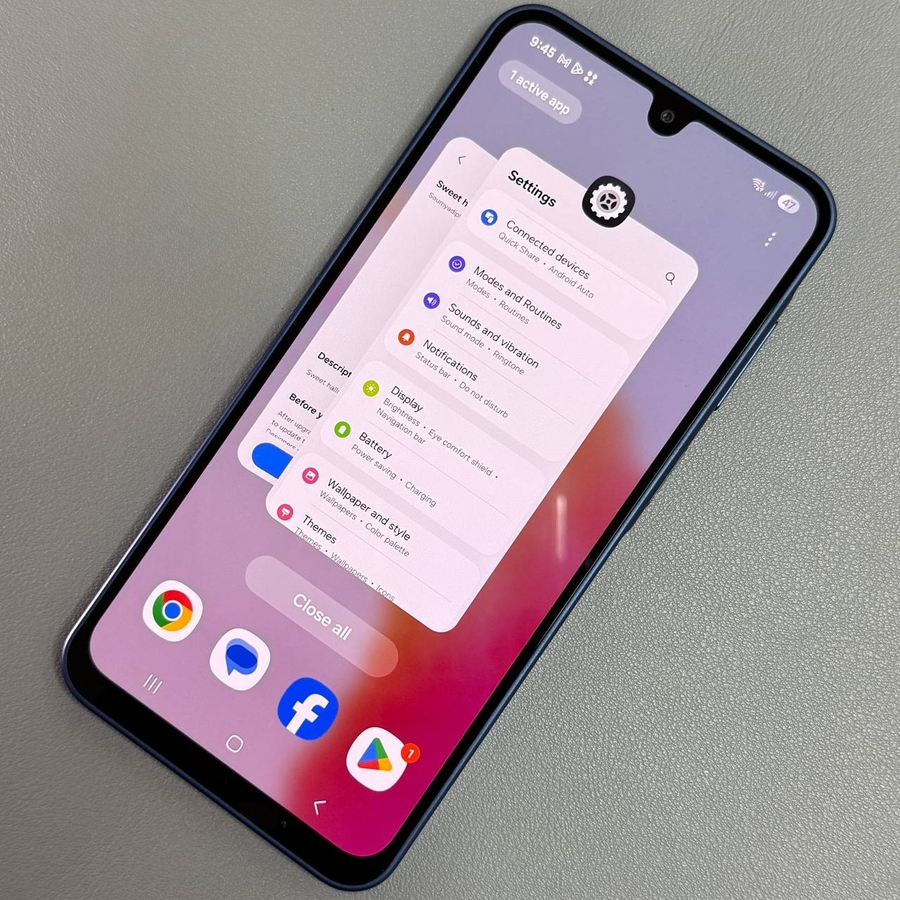
Vitajte v našom komplexnom návode, ako vytvoriť a používať zabezpečený priečinok na vašom Samsung Galaxy A17 5G. Táto funkcia poskytuje extra vrstvu zabezpečenia pre vaše fotografie, videá a aplikácie, čím ich chráni pred zvedavými očami. V tomto návode vás prevedieme krokmi na efektívne nastavenie a používanie zabezpečeného priečinka, aby vaše súkromné súbory zostali dobre chránené.
Krok 1: Prístup do vašej galérie
Ak chcete začať, odomknite svoj Samsung Galaxy A17 5G a klepnite na otvorenie aplikácie Galéria (Gallery). Túto aplikáciu zvyčajne nájdete medzi hlavnými ikonami telefónu alebo posúvaním v ponuke aplikácií. Ak ste už galériu predtým uzamkli, zadajte potrebné heslo na odomknutie a prístup k svojim fotografiám.

Krok 2: Vyberte fotografie alebo videá, ktoré chcete skryť
Teraz si prezrite svoju galériu a vyberte fotografie alebo videá, ktoré chcete skryť. Klepnite a podržte fotografiu, aby ste spustili režim výberu, a potom klepnite na ďalšie položky, aby ste ich vybrali. Keď si vyberiete súbory, ste pripravení prejsť na ďalší krok.

Krok 3: Presunúť do zabezpečeného priečinka
Po výbere súborov vyhľadajte ikonu ponuky s tromi bodkami v pravom hornom rohu obrazovky. Klepnite na ňu a z rozbaľovacej ponuky vyberte možnosť „Presunúť do zabezpečeného priečinka“ ('Move to Secure Folder'). Zobrazí sa výzva s názvom „Vitajte v zabezpečenom priečinku“ ('Welcome to Secure Folder'), ktorá vás prevedie procesom nastavenia.

Krok 4: Nastavte si zabezpečený priečinok
Postupujte podľa pokynov na obrazovke a pokračujte v nastavovaní zabezpečeného priečinka. Môžete byť požiadaní o overenie vašej identity pomocou účtu Google alebo telefónneho čísla. Vyberte možnosť „Prihlásiť sa pomocou Google“ ('Sign in with Google') a na overenie použite svoju e-mailovú adresu. Pokračujte v postupe, keď systém nastavuje prostredie vášho zabezpečeného priečinka.

Krok 5: Dokončite nastavenie
Pokračujte v nastavení a akceptujte zmluvné podmienky, keď sa zobrazí výzva. Zadajte údaje svojho účtu Samsung alebo si v prípade potreby vytvorte nový účet. Systém môže vyžadovať bezpečnostný PIN kód alebo vzor ako ďalšie opatrenie. Dokončite tieto kroky a váš zabezpečený priečinok bude teraz pripravený a zabezpečený.


Teraz ste úspešne nastavili zabezpečený priečinok na vašom Samsung Galaxy A17 5G. Tento bezpečný priestor zaisťuje ochranu vašich osobných údajov, ako sú fotografie a videá.


