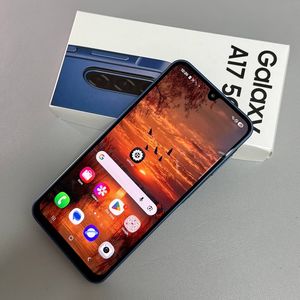
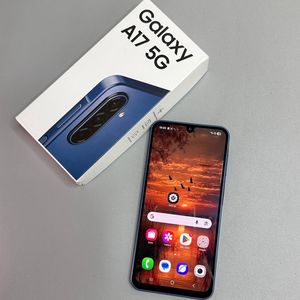
Kuidas seadistada turvalist kausta Samsung Galaxy A17 5G-s
Tere tulemast meie põhjalikku juhendisse, kuidas luua ja kasutada turvalist kausta oma Samsung Galaxy A17 5G-s. See funktsioon pakub teie fotodele, videotele ja rakendustele täiendava turvakihi, hoides neid kaitstuna uudishimulike silmade eest. Selles juhendis juhendame teid läbi turvalise kausta seadistamise ja tõhusa kasutamise, et teie privaatsed failid oleksid hästi kaitstud.
1. samm: pääsege oma galeriile juurde
Alustamiseks avage oma Samsung Galaxy A17 5G lukustus ja puudutage galerii rakenduse avamiseks. Tavaliselt leiate selle rakenduse oma telefoni peamiste ikoonide hulgast või rakenduste menüüs kerides. Kui olete sees ja olete oma galerii varem lukustanud, sisestage nõutav parool selle avamiseks ja fotodele juurde pääsemiseks.

2. samm: valige peidetavad fotod või videod
Nüüd sirvige oma galeriid ja valige fotod või videod, mida soovite peita. Puudutage ja hoidke fotot all, et alustada valikurežiimi, seejärel puudutage täiendavaid üksusi, et need valida. Kui olete failid valinud, olete valmis jätkama järgmise sammuga.

3. samm: teisaldage turvalisse kausta
Kui failid on valitud, otsige ekraani paremas ülanurgas asuvat kolme punkti menüüikooni. Puudutage seda ja valige rippmenüüst "Move to Secure Folder" ("Teisalda turvalisse kausta"). Ilmub teade pealkirjaga "Welcome to Secure Folder" ("Tere tulemast turvalisse kausta"), mis juhendab teid seadistusprotsessis.

4. samm: seadistage oma turvaline kaust
Jätkamiseks järgige ekraanil kuvatavaid juhiseid oma turvalise kausta seadistamiseks. Teil võidakse paluda oma isikut kinnitada oma Google'i konto või telefoninumbri abil. Valige "Sign in with Google" ("Logi sisse Google'iga") ja kasutage kinnitamiseks oma e-posti aadressi. Jätkake, kui süsteem seadistab teie turvalise kausta keskkonda.

5. samm: lõpetage seadistamine
Jätkake seadistamisega, nõustudes küsimisel tingimustega. Sisestage oma Samsungi konto andmed või looge vajadusel uus konto. Süsteem võib täiendava ettevaatusabinõuna taotleda turvakoodi või mustrit. Viige need sammud lõpule ja teie turvaline kaust on nüüd valmis ja kaitstud.


Olete nüüd edukalt seadistanud turvalise kausta oma Samsung Galaxy A17 5G-s. See turvaline ruum tagab teie isikuandmete, näiteks fotode ja videote kaitse.