Cómo Configurar la Carpeta Segura en Samsung Galaxy A17 5G
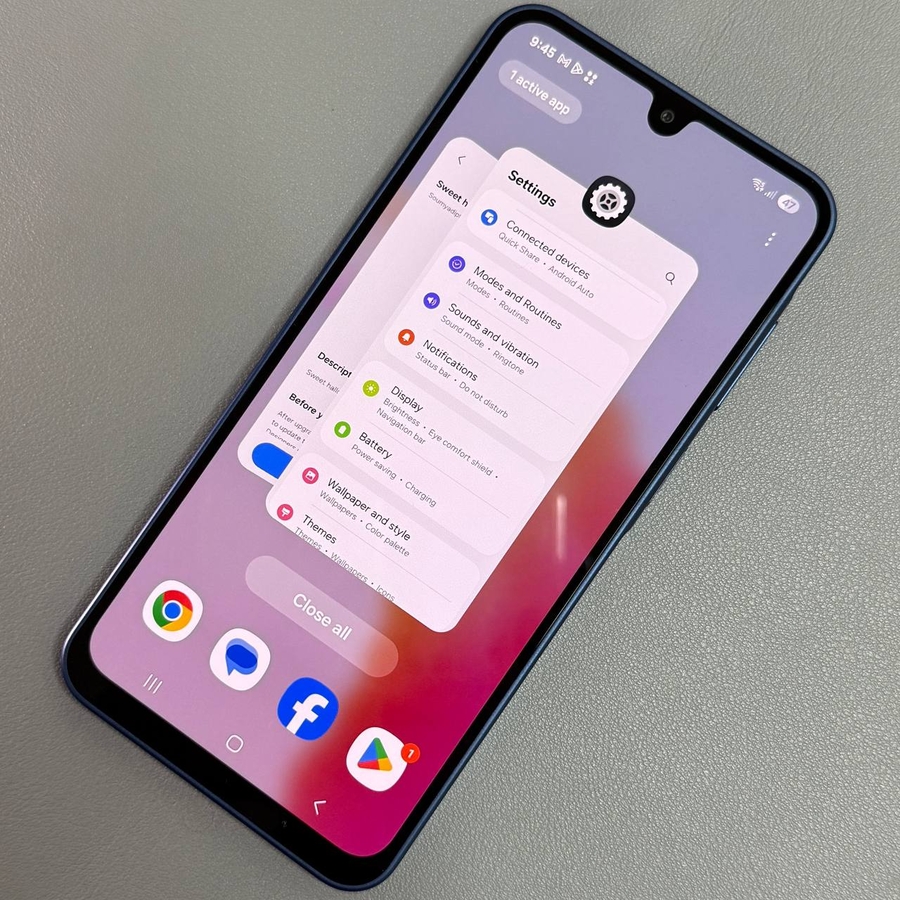
Bienvenido a nuestra guía completa sobre cómo crear y usar una Carpeta Segura en tu Samsung Galaxy A17 5G. Esta función proporciona una capa adicional de seguridad para tus fotos, videos y aplicaciones, manteniéndolos a salvo de miradas indiscretas. En esta guía, te guiaremos a través de los pasos para configurar y usar la Carpeta Segura de manera eficiente para que tus archivos privados permanezcan bien protegidos.
Paso 1: Accede a tu Galería
Para comenzar, desbloquea tu Samsung Galaxy A17 5G y toca para abrir la aplicación Galería (Gallery). Por lo general, puedes encontrar esta aplicación entre los iconos principales de tu teléfono o desplazándote por el menú de aplicaciones. Una vez dentro, si has bloqueado previamente tu galería, ingresa la contraseña requerida para desbloquearla y acceder a tus fotos.

Paso 2: Selecciona las Fotos o Videos para Ocultar
Ahora, navega por tu galería y selecciona las fotos o videos que deseas ocultar. Toca y mantén presionada una foto para iniciar el modo de selección, luego toca elementos adicionales para seleccionarlos. Una vez que hayas elegido los archivos, estás listo para pasar al siguiente paso.

Paso 3: Mover a la Carpeta Segura
Con tus archivos elegidos, busca el icono del menú de tres puntos ubicado en la esquina superior derecha de la pantalla. Tócalo y, en el menú desplegable, selecciona 'Mover a la Carpeta Segura' ('Move to Secure Folder'). Aparecerá un aviso titulado 'Bienvenido a la Carpeta Segura' ('Welcome to Secure Folder'), que te guiará a través del proceso de configuración.

Paso 4: Configura tu Carpeta Segura
Sigue las instrucciones en pantalla para continuar configurando tu Carpeta Segura. Se te puede pedir que verifiques tu identidad usando tu cuenta de Google o número de teléfono. Selecciona 'Iniciar sesión con Google' ('Sign in with Google') y usa tu dirección de correo electrónico para la verificación. Continúa para proceder, mientras el sistema configura tu entorno de Carpeta Segura.

Paso 5: Finalizar la Configuración
Continúa con la configuración, aceptando los términos y condiciones cuando se te solicite. Ingresa los detalles de tu cuenta Samsung o crea una nueva cuenta si es necesario. El sistema puede solicitar un pin de seguridad o patrón como precaución adicional. Completa estos pasos, y tu Carpeta Segura ahora estará lista y segura.


Ahora has configurado con éxito una Carpeta Segura en tu Samsung Galaxy A17 5G. Este espacio seguro asegura que tus datos personales, como fotos y videos, estén protegidos.


