Como Configurar a Pasta Segura no Samsung Galaxy A17 5G
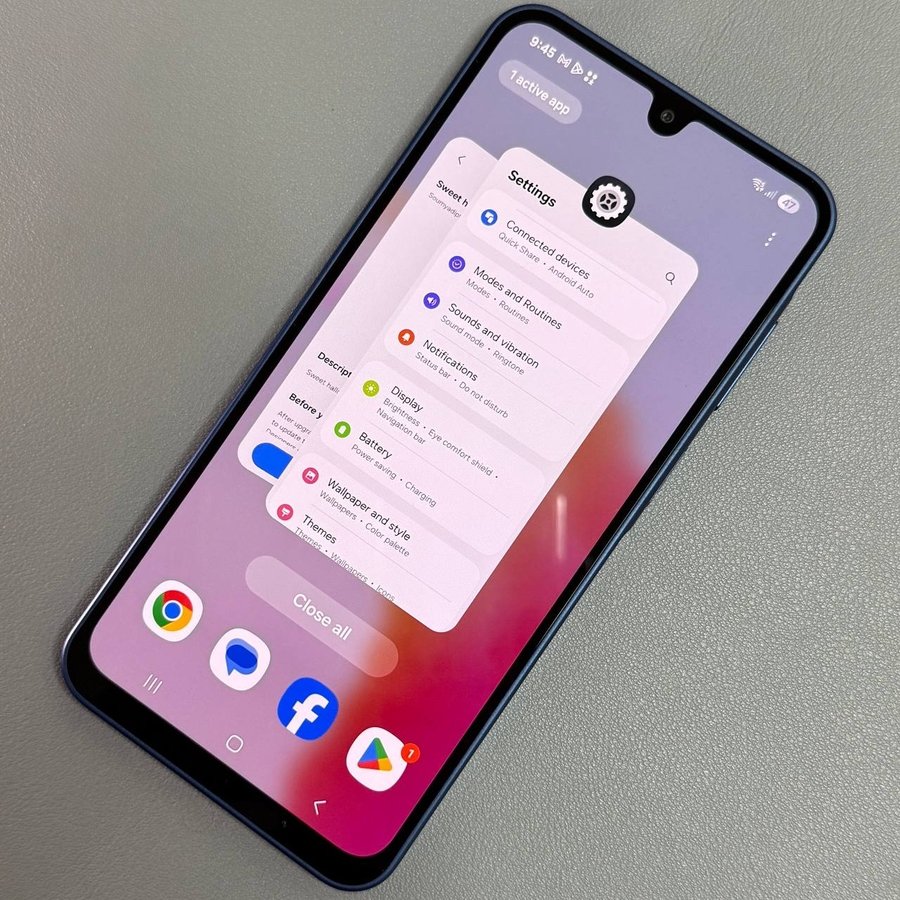
Bem-vindo ao nosso guia completo sobre como criar e usar uma Pasta Segura no seu Samsung Galaxy A17 5G. Este recurso oferece uma camada extra de segurança para suas fotos, vídeos e aplicações, mantendo-os protegidos de olhares curiosos. Neste guia, vamos guiá-lo pelas etapas para configurar e usar a Pasta Segura de forma eficiente para que seus arquivos privados permaneçam bem protegidos.
Passo 1: Aceda à sua Galeria
Para começar, desbloqueie o seu Samsung Galaxy A17 5G e toque para abrir a aplicação Galeria (Gallery). Geralmente, pode encontrar esta aplicação entre os ícones principais do seu telemóvel ou percorrendo o menu de aplicações. Uma vez dentro, se tiver bloqueado a sua galeria anteriormente, insira a palavra-passe necessária para desbloqueá-la e aceder às suas fotos.

Passo 2: Selecione as Fotos ou Vídeos para Ocultar
Agora, navegue pela sua galeria e selecione as fotos ou vídeos que deseja ocultar. Toque e segure numa foto para iniciar o modo de seleção e, em seguida, toque em itens adicionais para selecioná-los. Depois de escolher os arquivos, está pronto para prosseguir para o próximo passo.

Passo 3: Mover para a Pasta Segura
Com os seus arquivos escolhidos, procure o ícone de menu de três pontos localizado no canto superior direito do ecrã. Toque nele e, no menu suspenso, selecione 'Mover para a Pasta Segura' ('Move to Secure Folder'). Uma mensagem intitulada 'Bem-vindo à Pasta Segura' ('Welcome to Secure Folder') aparecerá, guiando-o pelo processo de configuração.

Passo 4: Configure a sua Pasta Segura
Siga as instruções no ecrã para continuar a configurar a sua Pasta Segura. Pode ser solicitado que verifique a sua identidade usando a sua conta Google ou número de telefone. Selecione 'Iniciar sessão com o Google' ('Sign in with Google') e use o seu endereço de email para verificação. Continue a prosseguir, enquanto o sistema configura o seu ambiente de Pasta Segura.

Passo 5: Finalize a Configuração
Prossiga com a configuração, concordando com os termos e condições quando solicitado. Insira os detalhes da sua conta Samsung ou crie uma nova conta, se necessário. O sistema pode solicitar um PIN de segurança ou padrão como precaução adicional. Conclua estas etapas e a sua Pasta Segura estará agora pronta e segura.


Agora configurou com sucesso uma Pasta Segura no seu Samsung Galaxy A17 5G. Este espaço seguro garante que os seus dados pessoais, como fotos e vídeos, estejam protegidos.


