Como alterar o teclado predefinido no Samsung Galaxy A17 5G
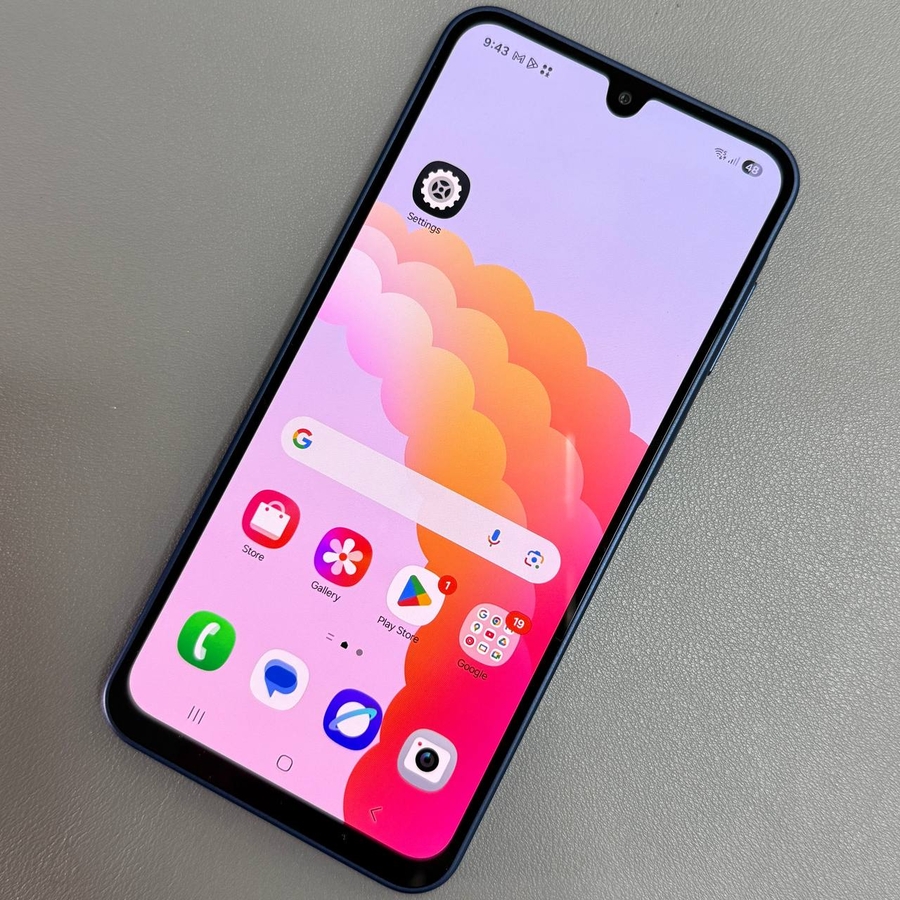
Se mudou recentemente para o Samsung Galaxy A17 5G, poderá querer personalizar a sua experiência de digitação alterando o teclado predefinido. Quer tenha descarregado uma nova aplicação de teclado ou prefira mudar para o teclado Samsung, este guia irá guiá-lo através de cada passo do processo, garantindo que tem controlo total sobre as definições de teclado do seu dispositivo.
Passo 1: Abrir as Definições
Primeiro, desbloqueie o seu Samsung Galaxy A17 5G e aceda à aplicação principal Definições. Procure o ícone em forma de engrenagem no seu ecrã inicial ou na gaveta de aplicações e toque nele para abrir as Definições.

Passo 2: Navegar para Gestão geral
Dentro do menu Definições, desloque-se para baixo até encontrar a opção com a etiqueta "Gestão geral". Esta secção permite-lhe ajustar várias definições do sistema relacionadas com idiomas, entrada e muito mais. Toque em "Gestão geral" para prosseguir.

Passo 3: Aceder às definições do teclado
Na secção Gestão geral, encontre e selecione a opção denominada "Lista e teclado predefinido". Isto levá-lo-á para a área onde pode gerir os teclados instalados no seu dispositivo e a definição do teclado predefinido.

Passo 4: Escolher o seu teclado predefinido
Em "Lista e teclado predefinido", verá uma secção com a etiqueta "Teclado predefinido". Toque nesta opção para ver os teclados disponíveis no seu Samsung Galaxy A17 5G. Basta selecionar o teclado que pretende definir como predefinido. Por exemplo, poderá preferir mudar para o Teclado Samsung se estiver a utilizar outro.


