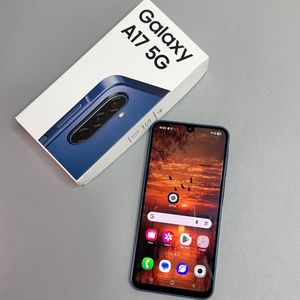
Kako spremeniti privzeto tipkovnico na Samsung Galaxy A17 5G
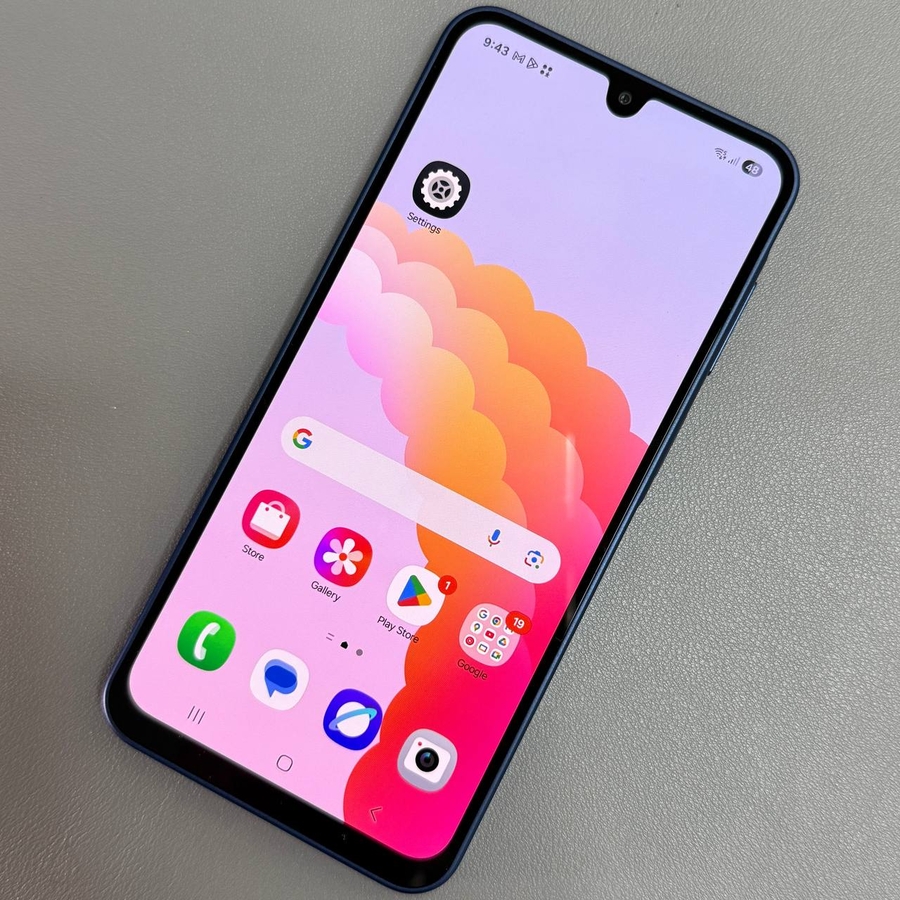
Če ste nedavno preklopili na Samsung Galaxy A17 5G, boste morda želeli prilagoditi svojo izkušnjo tipkanja s spreminjanjem privzete tipkovnice. Ne glede na to, ali ste prenesli novo aplikacijo tipkovnice ali se raje vrnete na tipkovnico Samsung, vas bo ta priročnik vodil skozi vsak korak postopka in zagotovil, da boste imeli popoln nadzor nad nastavitvami tipkovnice vaše naprave.
1. korak: Odprite Nastavitve
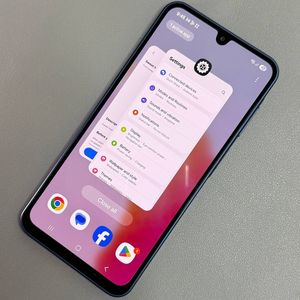
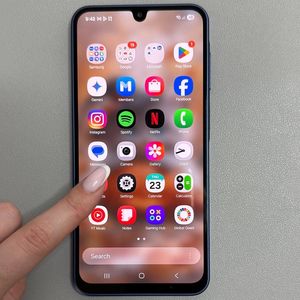
Najprej odklenite svoj Samsung Galaxy A17 5G in odprite glavno aplikacijo Nastavitve. Poiščite ikono v obliki zobnika na začetnem zaslonu ali v predalu z aplikacijami in jo tapnite, da odprete Nastavitve.

2. korak: Pomaknite se do Splošnega upravljanja
V meniju Nastavitve se pomaknite navzdol, dokler ne najdete možnosti z oznako »Splošno upravljanje«. Ta razdelek vam omogoča prilagajanje različnih sistemskih nastavitev, povezanih z jeziki, vnosom in še več. Tapnite »Splošno upravljanje«, da nadaljujete.

3. korak: Dostop do nastavitev tipkovnice
V razdelku Splošno upravljanje poiščite in izberite možnost z imenom »Seznam tipkovnic in privzeta tipkovnica«. To vas bo pripeljalo do območja, kjer lahko upravljate tako tipkovnice, nameščene v vaši napravi, kot tudi privzeto nastavitev tipkovnice.

4. korak: Izberite svojo privzeto tipkovnico
Pod »Seznam tipkovnic in privzeta tipkovnica« boste videli razdelek z oznako »Privzeta tipkovnica«. Tapnite to možnost, da si ogledate razpoložljive tipkovnice na vašem Samsung Galaxy A17 5G. Preprosto izberite tipkovnico, ki jo želite nastaviti kot privzeto. Na primer, morda se boste raje vrnili na tipkovnico Samsung, če ste uporabljali drugo.