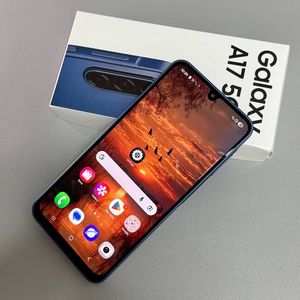
Kaip pakeisti numatytąją klaviatūrą Samsung Galaxy A17 5G
Jei neseniai perėjote prie Samsung Galaxy A17 5G, galbūt norėsite suasmeninti savo rašymo patirtį pakeisdami numatytąją klaviatūrą. Nesvarbu, ar atsisiuntėte naują klaviatūros programą, ar norite grįžti prie Samsung klaviatūros, šis vadovas padės jums atlikti kiekvieną proceso žingsnį, užtikrinant, kad visiškai kontroliuotumėte savo įrenginio klaviatūros nustatymus.
1 žingsnis: atidarykite Nustatymai
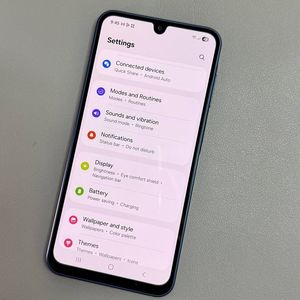
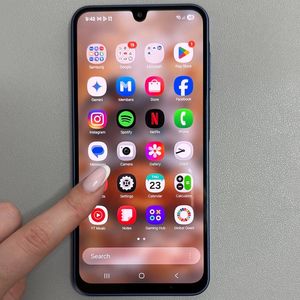
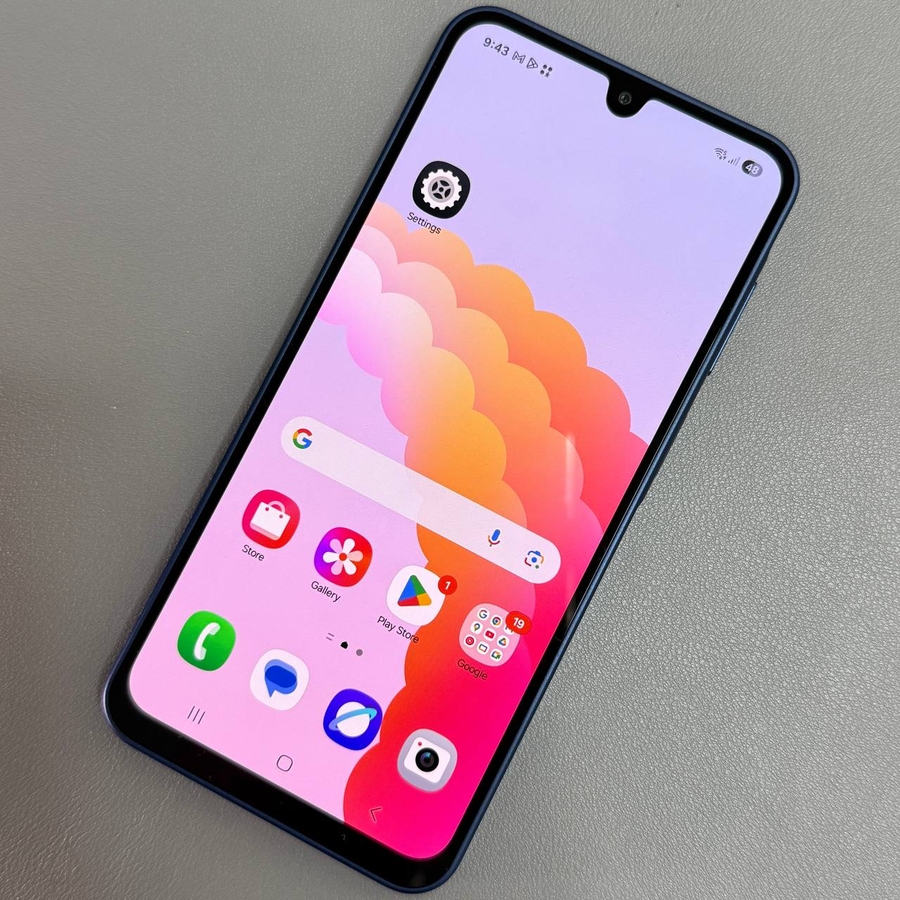
Pirmiausia atrakinkite savo Samsung Galaxy A17 5G ir pasiekite pagrindinę programą Settings (Nustatymai). Pagrindiniame ekrane arba programų stalčiuje ieškokite krumpliaračio formos piktogramos ir bakstelėkite ją, kad atidarytumėte Settings (Nustatymai).

2 žingsnis: eikite į General Management (Bendras valdymas)
Settings (Nustatymai) meniu slinkite žemyn, kol rasite parinktį, pavadintą 'General Management' (Bendras valdymas). Šiame skyriuje galite koreguoti įvairius sistemos nustatymus, susijusius su kalbomis, įvestimi ir kt. Bakstelėkite 'General Management' (Bendras valdymas), kad tęstumėte.

3 žingsnis: pasiekite Keyboard Settings (Klaviatūros nustatymai)
General Management (Bendro valdymo) skyriuje raskite ir pasirinkite parinktį, pavadintą 'Keyboard List and Default' (Klaviatūros sąrašas ir numatytoji). Tai nuves jus į sritį, kurioje galite valdyti tiek klaviatūras, įdiegtas jūsų įrenginyje, tiek numatytosios klaviatūros nustatymą.

4 žingsnis: pasirinkite savo Default Keyboard (Numatytoji klaviatūra)
Po 'Keyboard List and Default' (Klaviatūros sąrašas ir numatytoji) pamatysite skyrių, pavadintą 'Default Keyboard' (Numatytoji klaviatūra). Bakstelėkite šią parinktį, kad peržiūrėtumėte galimas klaviatūras savo Samsung Galaxy A17 5G. Tiesiog pasirinkite klaviatūrą, kurią norite nustatyti kaip numatytąją. Pavyzdžiui, galite norėti grįžti prie Samsung Keyboard, jei naudojote kitą.