Ako zmeniť predvolenú klávesnicu na Samsung Galaxy A17 5G
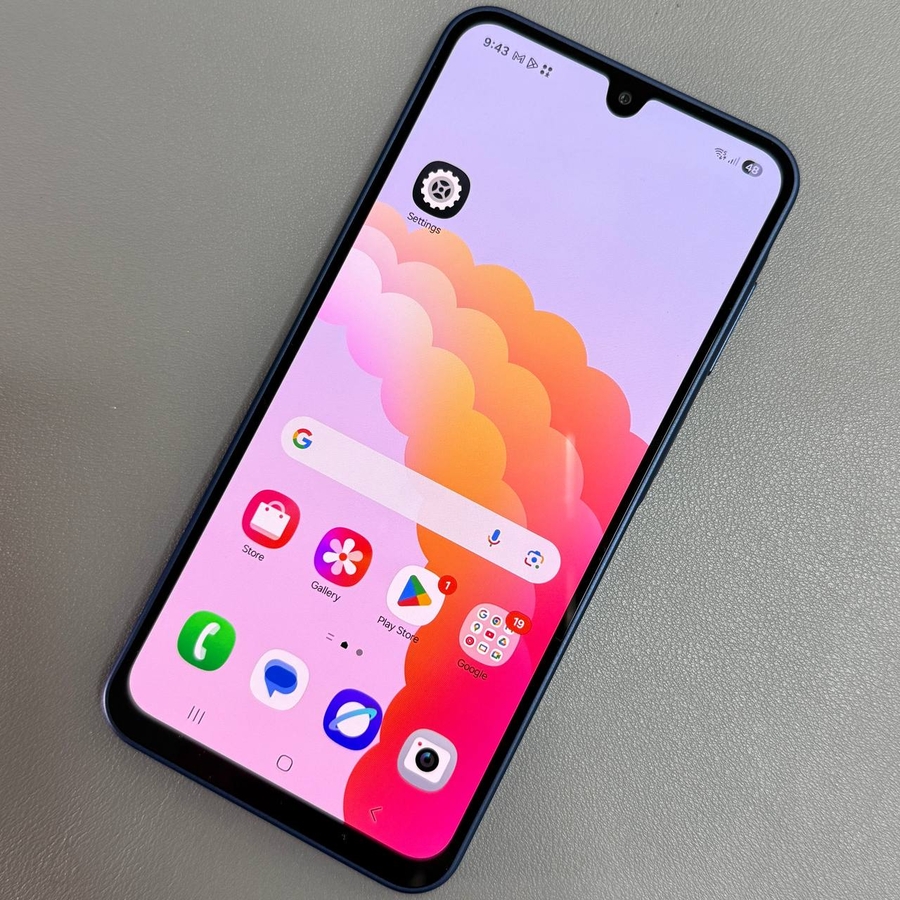
Ak ste nedávno prešli na Samsung Galaxy A17 5G, možno si budete chcieť prispôsobiť zážitok z písania zmenou predvolenej klávesnice. Či už ste si stiahli novú aplikáciu klávesnice alebo sa radšej prepnete späť na klávesnicu Samsung, tento návod vás prevedie jednotlivými krokmi procesu a zabezpečí, že budete mať úplnú kontrolu nad nastaveniami klávesnice vášho zariadenia.
Krok 1: Otvorte Nastavenia
Najprv odomknite svoj Samsung Galaxy A17 5G a prejdite do hlavnej aplikácie Nastavenia. Vyhľadajte ikonu v tvare ozubeného kolieska na domovskej obrazovke alebo v zásuvke aplikácií a ťuknutím na ňu otvorte Nastavenia.

Krok 2: Prejdite na Všeobecnú správu
V ponuke Nastavenia rolujte nadol, kým nenájdete možnosť s názvom "Všeobecná správa". Táto časť vám umožňuje upraviť rôzne nastavenia systému týkajúce sa jazykov, vstupu a ďalších. Ťuknutím na "Všeobecná správa" pokračujte.

Krok 3: Prístup k nastaveniam klávesnice
V časti Všeobecná správa nájdite a vyberte možnosť s názvom "Zoznam a predvolená klávesnica". Dostanete sa do oblasti, kde môžete spravovať klávesnice nainštalované v zariadení a predvolené nastavenie klávesnice.

Krok 4: Vyberte si predvolenú klávesnicu
V časti "Zoznam a predvolená klávesnica" sa zobrazí časť s názvom "Predvolená klávesnica". Ťuknutím na túto možnosť zobrazíte dostupné klávesnice na vašom Samsung Galaxy A17 5G. Jednoducho vyberte klávesnicu, ktorú chcete nastaviť ako predvolenú. Môžete sa napríklad rozhodnúť prepnúť späť na klávesnicu Samsung, ak ste používali inú.


