Ako skenovať dokumenty na Samsung Galaxy A17 5G
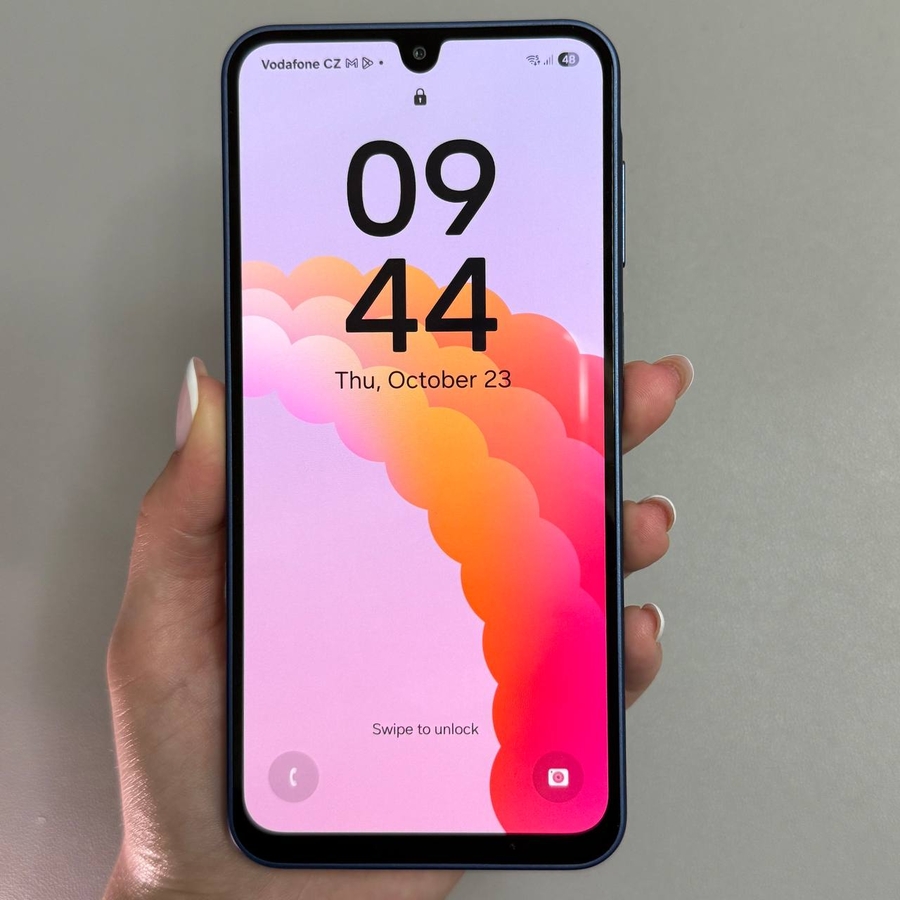
Ak sa snažíte zistiť, ako skenovať dokumenty pomocou vášho Samsung Galaxy A17 5G, ste na správnom mieste. Tento sprievodca vás krok za krokom prevedie procesom a zabezpečí, že aj používateľ s najmenšími technickými znalosťami zvládne skenovanie dokumentov s ľahkosťou.
Krok 1: Stiahnite si aplikáciu na skenovanie dokumentov
Ak chcete začať skenovať dokumenty na svojom Samsung Galaxy A17 5G, prvým krokom je stiahnutie vhodnej aplikácie. Prejdite do obchodu Google Play na svojom zariadení a vyhľadajte "Files by Google". Táto aplikácia, ktorá slúži aj ako správca súborov, ponúka bezproblémovú funkciu skenovania dokumentov bez reklám. Klepnite na tlačidlo "Install" (inštalovať) a pridajte ju do svojho telefónu.

Krok 2: Otvorte aplikáciu a nastavte ju
Po dokončení inštalácie otvorte aplikáciu Files by Google. Zobrazí sa výzva na povolenie potrebných povolení – uistite sa, že ich udelíte, aby aplikácia mohla správne fungovať. Po nastavení nájdete tlačidlo "Scan" (skenovať) v pravom dolnom rohu rozhrania aplikácie.

Krok 3: Naskenujte svoj dokument
Keď je aplikácia pripravená, môžete naskenovať svoj dokument. Klepnite na tlačidlo "Scan" (skenovať). Uistite sa, že váš dokument aj telefón držíte stabilne. Môžete sa rozhodnúť pre automatické alebo manuálne snímanie. Pre automatické snímanie držte telefón nad dokumentom, a ten nasníma fotografiu v priebehu niekoľkých sekúnd.


Krok 4: Uložte a získajte prístup k naskenovanému dokumentu
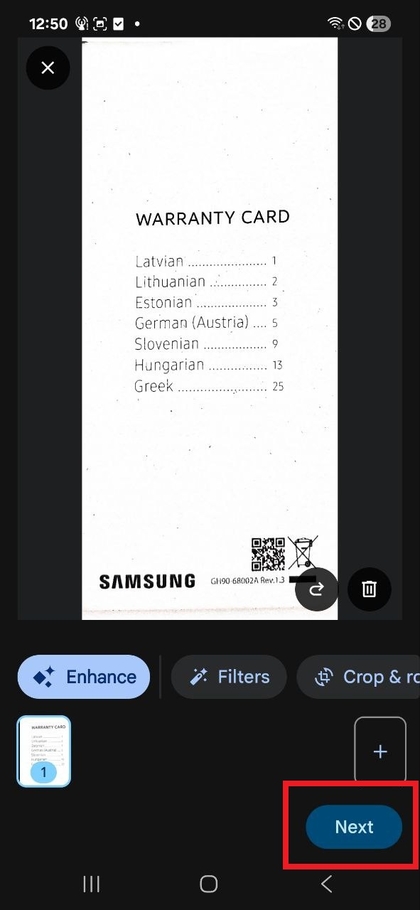
Po nasnímaní dokumentu máte možnosť vylepšiť ho pomocou ďalších funkcií, ktoré nájdete v dolnej časti obrazovky. Keď ste so skenovaním spokojní, klepnite na "Next" (ďalej) v pravom hornom rohu. Váš naskenovaný dokument sa automaticky uloží vo formáte PDF a môžete k nemu pristupovať cez "Recents" (nedávne) alebo v priečinku "Documents" (dokumenty) v rámci aplikácie Files by Google.