Samsung Galaxy A17 5G'de Belgeler Nasıl Taranır
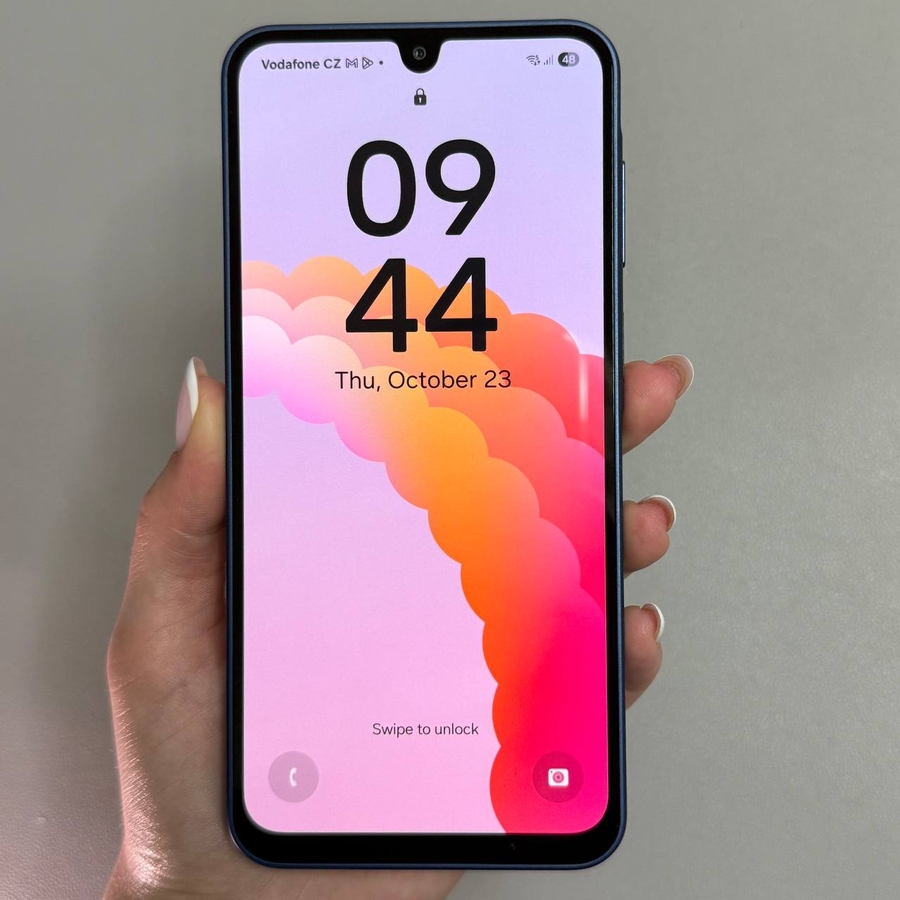
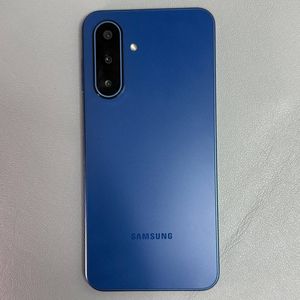
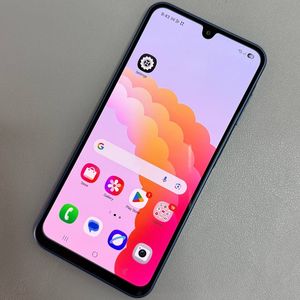
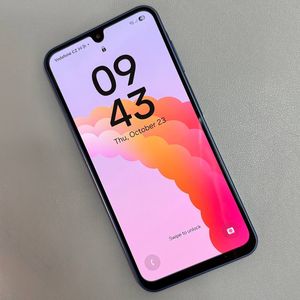
Samsung Galaxy A17 5G'nizi kullanarak belgeleri nasıl tarayacağınızı anlamaya çalışıyorsanız, doğru yerdesiniz. Bu kılavuz, süreç boyunca size adım adım yol gösterecek ve en az teknoloji meraklısı kullanıcının bile belge taramada kolaylıkla ustalaşmasını sağlayacaktır.
Adım 1: Bir Belge Tarama Uygulaması İndirin
Samsung Galaxy A17 5G'nizde belgeleri taramaya başlamak için ilk adım, uygun bir uygulama indirmektir. Cihazınızda Google Play Store'a gidin ve "Files by Google" ("Google Tarafından Dosyalar") araması yapın. Bir dosya yöneticisi olarak da işlev gören bu uygulama, herhangi bir reklam olmadan kusursuz bir belge tarama özelliği sunar. Telefonunuza eklemek için "Install" ("Yükle") düğmesine dokunun.

Adım 2: Uygulamayı Açın ve Kurun
Kurulum tamamlandıktan sonra, Google Tarafından Dosyalar uygulamasını açın. Gerekli izinlere izin vermeniz istenecektir; uygulamanın düzgün çalışabilmesi için bunları verdiğinizden emin olun. Kurulumdan sonra, uygulama arayüzünün sağ alt köşesinde bulunan bir "Scan" ("Tara") düğmesi bulacaksınız.

Adım 3: Belgenizi Tarayın
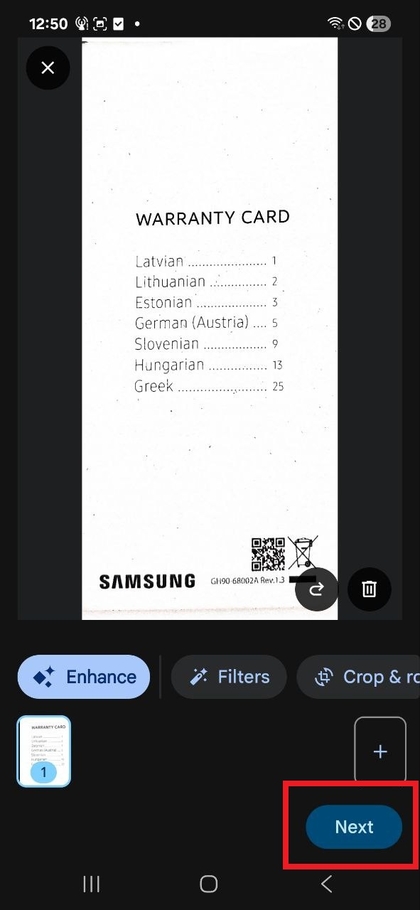
Uygulama hazır olduğunda, belgenizi taramaya hazırsınız. "Scan" ("Tara") düğmesine dokunun. Hem belgenizin hem de telefonunuzun sabit tutulduğundan emin olun. Otomatik veya manuel yakalamayı tercih edebilirsiniz. Otomatik yakalama için, telefonunuzu belgenin üzerinde sabit tutun ve fotoğrafı birkaç saniye içinde yakalayacaktır.


Adım 4: Taranan Belgenizi Kaydedin ve Erişin
Belgeyi yakaladıktan sonra, ekranın altında bulunan ek özelliklerle belgeyi geliştirme seçeneğiniz vardır. Taramanızdan memnun kaldığınızda, sağ üst köşede bulunan "Next" ("İleri") seçeneğine dokunun. Taranan belgeniz otomatik olarak PDF formatında kaydedilir ve Google Tarafından Dosyalar uygulamasındaki "Recents" ("Son Kullanılanlar") veya "Documents" ("Belgeler") klasöründe erişilebilir.