Samsung Galaxy A17 5G: RAM'i Kontrol Etme ve Genişletme
Samsung Galaxy A17 5G cihazınızın sanal RAM'ini yöneterek performansını artırma konusundaki kolayca takip edebileceğiniz kılavuzumuza hoş geldiniz. Cihazınızın daha hızlı çalışabileceğini veya çoklu görevleri daha iyi yönetebileceğini düşünüyorsanız, bu eğitim telefonunuzun etkin RAM'ini artırmanıza, hızı ve kullanılabilirliği iyileştirmenize yardımcı olmak için tasarlanmıştır.
Adım 1: Ayarlar Uygulamasını Açın
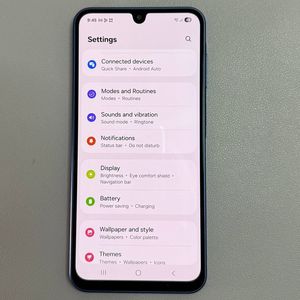
Başlamak için Samsung Galaxy A17 5G cihazınızın kilidini açın ve Ayarlar (Settings) uygulamasını arayın. Genellikle ana ekranınızda veya uygulama çekmecenizde bulunur. Açmak için tanıdık dişli simgesine dokunun.

Adım 2: RAM Ayarlarını Bulun
Ayarlar (Settings) uygulaması içinde, üstteki arama çubuğunu kullanarak "RAM"i arayın. Yazdıktan sonra, "RAM Plus" seçeneğini görmelisiniz. RAM yönetimi ayarlarına girmek için buna tıklayın. Alternatif olarak, göz atmayı tercih ederseniz, aşağı kaydırarak "Cihaz bakımı" ("Device care") seçeneğini bulun ve seçin, ardından "Bellek" ("Memory") üzerine dokunun.

Adım 3: RAM Plus Özelliklerine Erişin
Bellek (Memory) bölümünde, RAM Plus özelliğini göreceksiniz. Şu anda kapalıysa, düğmeye tıklayarak açın. Lütfen unutmayın, RAM Plus ayarlarında yaptığınız herhangi bir değişiklik cihazın yeniden başlatılmasını gerektirecektir. Ayarları değiştirdikten sonra, değişikliklerin etkili olması için telefonunuzu yeniden başlatın.

Adım 4: Sanal RAM'i Seçin ve Ayarlayın
Cihazınız yeniden başlatıldıktan sonra, RAM Plus ayarlarına geri dönün. Burada, 2 GB ile 8 GB arasında değişen ne kadar ek sanal RAM eklemek istediğinizi seçebilirsiniz. Bu RAM, dahili depolama alanınızdan ayrılır, bu nedenle depolama alanınızı buna göre yönettiğinizden emin olun. Örneğin, 4 GB sanal RAM eklerseniz, kullanılabilir depolama alanınız aynı miktarda azalır.

Adım 5: Depolama Yönetimi
Unutmayın, sanal RAM kullanmak, depolama alanının bir kısmının geçici olarak RAM olarak kullanılması ve dosyalar için kullanılabilir alanı azaltması anlamına gelir. Ekstra performans artışına artık ihtiyacınız kalmadığında, RAM Plus'ı kapatmak depolama alanını normal kullanıma geri döndürecektir.