Samsung Galaxy A17 5G: Jak sprawdzić i rozszerzyć pamięć RAM
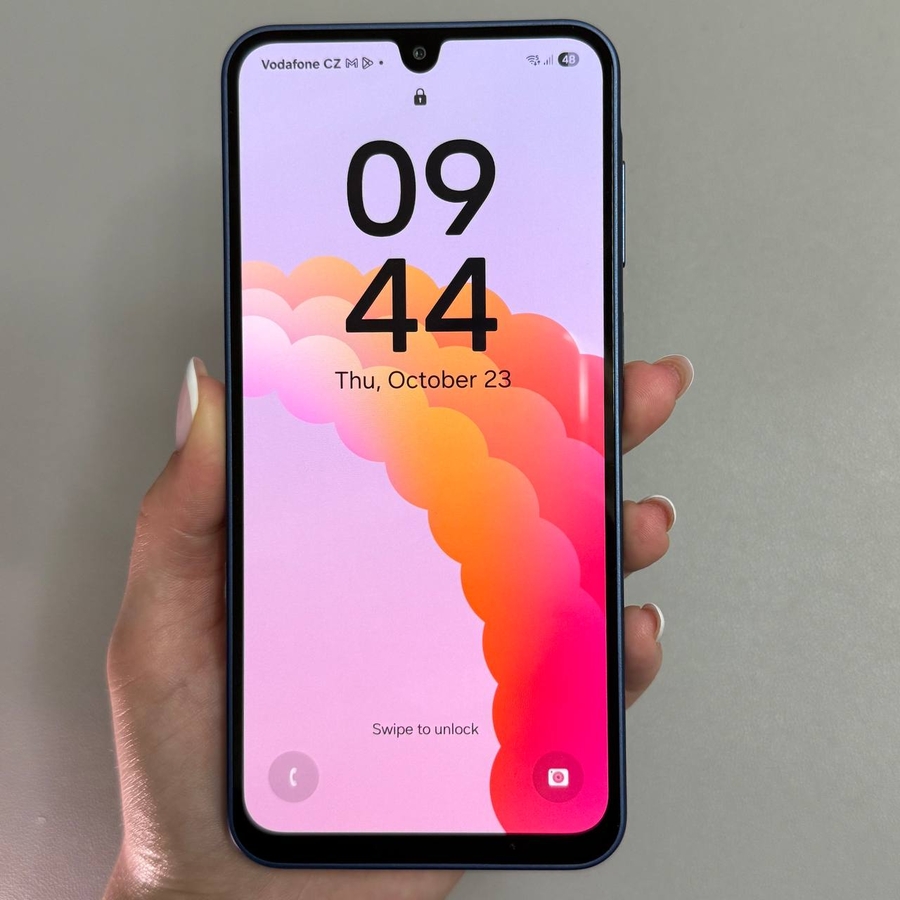
Witamy w naszym łatwym do zrozumienia przewodniku na temat poprawy wydajności Twojego Samsung Galaxy A17 5G poprzez zarządzanie jego wirtualną pamięcią RAM. Jeśli uważasz, że Twoje urządzenie mogłoby działać szybciej lub lepiej radzić sobie z wielozadaniowością, ten poradnik ma na celu pomóc Ci zwiększyć efektywną pamięć RAM Twojego telefonu, poprawiając szybkość i użyteczność.
Krok 1: Otwórz aplikację Ustawienia
Aby rozpocząć, odblokuj swój Samsung Galaxy A17 5G i poszukaj aplikacji "Settings" (Ustawienia). Zazwyczaj znajduje się ona na ekranie głównym lub w menu aplikacji. Stuknij znajomą ikonę koła zębatego, aby ją otworzyć.

Krok 2: Znajdź ustawienia pamięci RAM
Wewnątrz aplikacji "Settings" (Ustawienia) użyj paska wyszukiwania u góry, aby znaleźć "RAM". Po wpisaniu powinieneś zobaczyć opcję "RAM Plus". Kliknij na nią, aby wejść do ustawień zarządzania pamięcią RAM. Alternatywnie, jeśli wolisz przeglądać, przewiń w dół, aby znaleźć i wybrać "Device care" (Pielęgnacja urządzenia), a następnie stuknij "Memory" (Pamięć).

Krok 3: Dostęp do funkcji RAM Plus
W sekcji "Memory" (Pamięć) zobaczysz funkcję "RAM Plus". Jeśli jest ona aktualnie wyłączona, włącz ją, klikając przełącznik. Pamiętaj, że wszelkie zmiany w ustawieniach "RAM Plus" będą wymagały ponownego uruchomienia urządzenia. Po zmianie ustawień uruchom ponownie telefon, aby zmiany zostały wprowadzone.

Krok 4: Wybierz i dostosuj wirtualną pamięć RAM
Po ponownym uruchomieniu urządzenia wróć do ustawień "RAM Plus". Tutaj możesz wybrać, ile dodatkowej wirtualnej pamięci RAM chcesz dodać, w zakresie od 2 GB do 8 GB. Ta pamięć RAM jest alokowana z Twojej pamięci wewnętrznej, więc zarządzaj swoją przestrzenią dyskową odpowiednio. Na przykład, jeśli dodasz 4 GB wirtualnej pamięci RAM, zmniejszy to dostępną przestrzeń dyskową o taką samą ilość.

Krok 5: Zarządzanie przestrzenią dyskową
Pamiętaj, że używanie wirtualnej pamięci RAM oznacza, że część pamięci jest tymczasowo używana jako pamięć RAM, zmniejszając dostępną przestrzeń na pliki. Gdy nie potrzebujesz już dodatkowego zwiększenia wydajności, wyłączenie "RAM Plus" przywróci normalne wykorzystanie przestrzeni dyskowej.


