Samsung Galaxy A17 5G : Comment vérifier et étendre la RAM
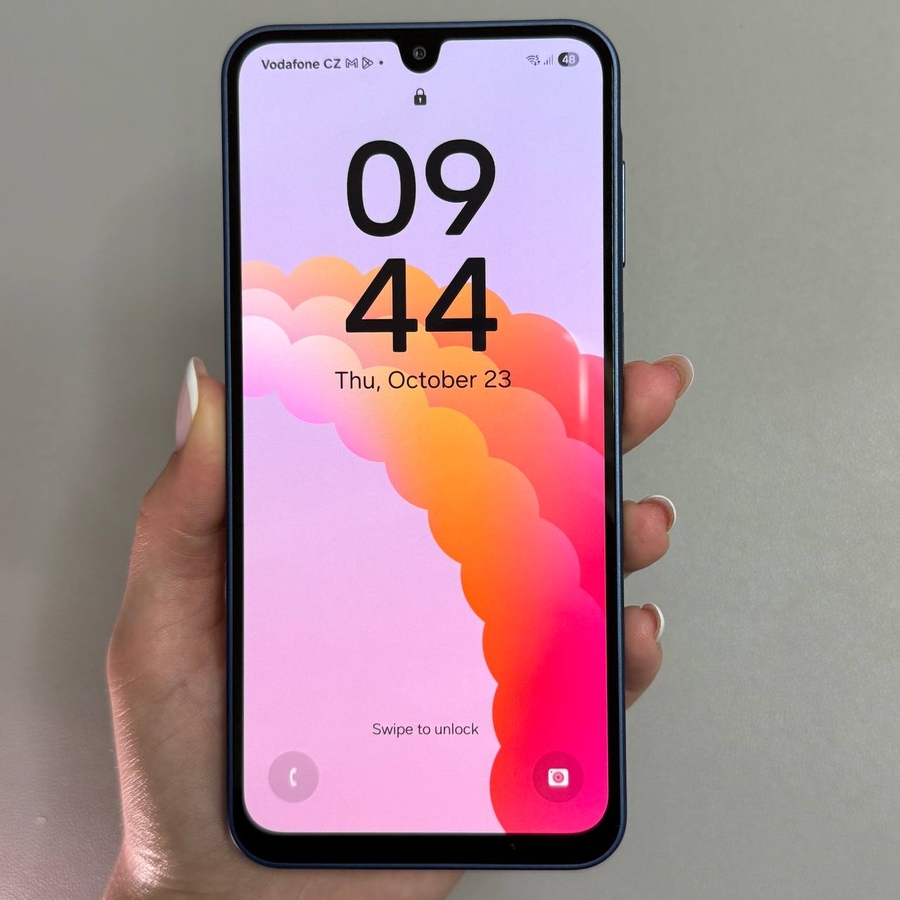
Bienvenue dans notre guide facile à suivre pour améliorer les performances de votre Samsung Galaxy A17 5G en gérant sa RAM virtuelle. Si vous avez l'impression que votre appareil pourrait fonctionner plus rapidement ou mieux gérer le multitâche, ce tutoriel est conçu pour vous aider à augmenter la RAM effective de votre téléphone, améliorant ainsi la vitesse et la convivialité.
Étape 1 : Ouvrez l'application Paramètres
Pour commencer, déverrouillez votre Samsung Galaxy A17 5G et recherchez l'application Paramètres. Elle se trouve généralement sur votre écran d'accueil ou dans le tiroir d'applications. Appuyez sur l'icône d'engrenage familière pour l'ouvrir.

Étape 2 : Localisez les paramètres de la RAM
Dans l'application Paramètres, utilisez la barre de recherche en haut pour trouver "RAM" (RAM). Une fois que vous l'avez tapé, vous devriez voir une option pour "RAM Plus" (RAM Plus). Cliquez dessus pour entrer dans les paramètres de gestion de la RAM. Alternativement, si vous préférez naviguer, faites défiler vers le bas pour trouver et sélectionner "Device care" (Maintenance de l'appareil), puis appuyez sur "Memory" (Mémoire).

Étape 3 : Accédez aux fonctionnalités RAM Plus
Dans la section Mémoire, vous verrez la fonctionnalité RAM Plus. Si elle est actuellement désactivée, activez-la en cliquant sur le bouton. Veuillez noter que toute modification que vous apportez aux paramètres de RAM Plus nécessitera un redémarrage de l'appareil. Une fois que vous avez modifié les paramètres, redémarrez votre téléphone pour que les changements prennent effet.

Étape 4 : Sélectionnez et ajustez la RAM virtuelle
Une fois votre appareil redémarré, retournez aux paramètres RAM Plus. Ici, vous pouvez sélectionner la quantité de RAM virtuelle supplémentaire que vous souhaitez ajouter, allant de 2 Go à 8 Go. Cette RAM est allouée à partir de votre stockage interne, alors assurez-vous de gérer votre stockage en conséquence. Par exemple, si vous ajoutez 4 Go de RAM virtuelle, cela réduira votre stockage disponible de la même quantité.

Étape 5 : Gestion du stockage
N'oubliez pas que l'utilisation de la RAM virtuelle signifie que cette portion du stockage est temporairement utilisée comme RAM, réduisant ainsi l'espace disponible pour les fichiers. Une fois que vous n'avez plus besoin de l'amélioration de performance supplémentaire, désactiver RAM Plus libérera le stockage pour une utilisation normale.


